Tulostuspään asennon kohdistus manuaalisesti
Tulostuspään kohdistus korjaa tulostuspäiden asennon asennuksen jälkeen ja korjaa väri- ja viivapoikkeamat.
Tämä tulostin tukee kahta tulostuspään kohdistusmenetelmää: automaattista tulostuspään kohdistusta ja manuaalista tulostuspään kohdistusta.
Tavallisesti tulostimen tulostuspää kohdistetaan automaattisesti, mutta jos tulostusjälki ei tyydytä (esimerkiksi reunoja ei ole kohdistettu), kohdista tulostuspää manuaalisesti.
Manuaalinen tulostuspään kohdistus tehdään seuraavasti:
 Tärkeää
- Tulostuspään asennon muuttaminen edellyttää tulostusta. Älä avaa tulostuspään pidikkeen kantta tulostuksen aikana. Muutoin tulostus pysähtyy.
 Tulostuspään kohdistus (Print Head Alignment)
Tarkista, että tulostimeen on kytketty virta, ja valitse sitten Muut asetukset (Other Settings)
Muut asetukset (Other Settings) -valintaikkuna tulee näyttöön.
 Huomautus
- Jos tulostimen virta on katkaistu tai jos kaksisuuntainen tiedonsiirto tulostimen ja tietokoneen välillä on poistettu käytöstä, näkyviin saattaa tulla virhe, koska tietokone ei saa tulostimen tilatietoja.
Jos näin käy, tuo viimeisimmät tietokoneessa määritetyt asetukset näkyviin valitsemalla OK.
- Jos tulostimen virta on katkaistu tai jos kaksisuuntainen tiedonsiirto tulostimen ja tietokoneen välillä on poistettu käytöstä, näkyviin saattaa tulla virhe, koska tietokone ei saa tulostimen tilatietoja.
Vaihda tulostuspään kohdistus manuaaliseksi
Valitse Kohdista tulostuspäät manuaalisesti (Align heads manually) -valintaruutu.
Käytä asetuksia
Valitse OK, ja kun vahvistusilmoitus tulee näyttöön, valitse OK.
Valitse Tulostuspään kohdistus (Print Head Alignment).
Tulostuspään kohdistus (Print Head Alignment) -valintaikkuna tulee näyttöön.
Aseta paperin paksuudensäätövipu oikealle ja aseta tulostimeen paperia.
Aseta takalokeroon kolme A4- tai Letter-kokoista tavallista paperiarkkia.
Suorita tulostuspään kohdistus
Valitse Aloita (Start).
Noudata näytön ohjeita.Tarkista tulostettu kuvio
Syötä jokaiseen kenttään sen kuvion numero, jossa on vähiten silmiinpistäviä raitoja tulostettujen kuvioiden joukosta.
Voit myös syöttää numerot kenttiin automaattisesti valitsemalla kyseisen kuvion esikatselussa.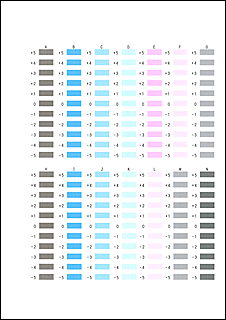
Kun olet saanut valmiiksi, valitse OK.
Huomautus- Jos kuviot eivät ole yhtenäisiä, valitse kuvio, jossa on vähiten silmiinpistäviä pystysuoria raitoja.
(A) Vähiten silmiinpistäviä pystysuoria raitoja
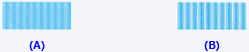
(B) Enemmän silmiinpistäviä pystysuoria raitoja
- Jos kuviot eivät ole yhtenäisiä, valitse kuvio, jossa on vähiten silmiinpistäviä pystysuoria raitoja.
Tarkista näyttöön tuleva ilmoitus ja valitse OK
Toinen kuvio tulostuu.
Tarkista tulostetut kuviot
Syötä jokaiseen kenttään sen kuvion numero, jossa on vähiten silmiinpistäviä raitoja tulostettujen kuvioiden joukosta.
Voit myös syöttää numerot kenttiin automaattisesti valitsemalla kyseisen kuvion esikatselussa.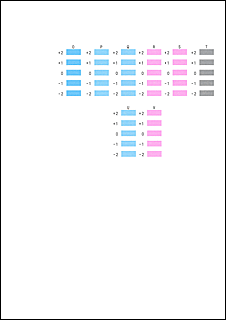
Kun olet saanut valmiiksi, valitse OK.
Huomautus- Jos kuviot eivät ole yhtenäisiä, valitse kuvio, jossa on vähiten silmiinpistäviä vaakasuoria viivoja.
(A) Vähiten silmiinpistäviä vaakasuoria viivoja

(B) Enemmän silmiinpistäviä vaakasuoria viivoja
- Jos kuviot eivät ole yhtenäisiä, valitse kuvio, jossa on vähiten silmiinpistäviä vaakasuoria viivoja.
Tarkista viestin sisältö ja valitse OK
Tulostuspään säätökuvioiden kolmas paperiarkki tulostuu.
Tarkista tulostetut kuviot
Syötä jokaiseen kenttään sen kuvion numero, jossa on tasaisin kuvio ja vähiten raitoja tai viivoja tulostettujen kuvioiden joukosta nuolilla rajoitetulla alueella.
Voit myös syöttää numerot kenttiin automaattisesti valitsemalla tasaisimpien kuvioiden sijainnit esikatselussa.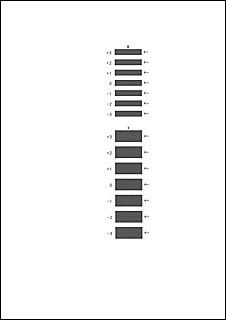
Kun olet saanut valmiiksi, valitse OK.
Huomautus- Jos kuviot eivät ole yhtenäisiä, valitse kuvio, jossa on vähiten silmiinpistäviä vaakasuoria raitoja.
(A) Vähiten silmiinpistäviä vaakasuoria raitoja

(B) Enemmän silmiinpistäviä vaakasuoria raitoja
- Jos kuviot eivät ole yhtenäisiä, valitse kuvio, jossa on vähiten silmiinpistäviä vaakasuoria raitoja.
Suorita tulostuspään kohdistaminen.
Valitse OK.
Pään asennon säätö on tehty.
Huomautus
- Voit tulostaa ja tarkistaa nykyisen asetuksen avaamalla Tulostuspään kohdistus (Print Head Alignment) -valintaikkunan ja valitsemalla Tulostuksen kohdistusarvo (Print Alignment Value).

