Tööriista Canon IJ Printer Assistant Tool kirjeldus
Canon IJ Printer Assistant Tool võimaldab teha printeri hooldustoiminguid või muuta printeri sätteid.
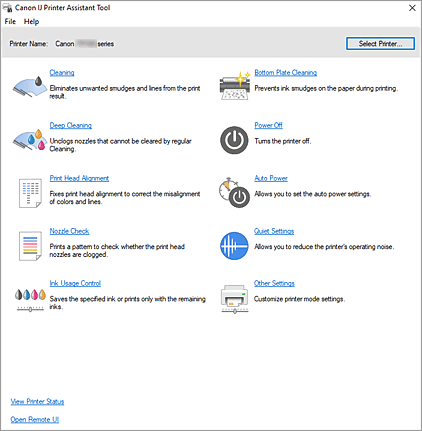
-
 Puhastamine (Cleaning)
 -
Puhastab prindipea.
Prindipea puhastamise funktsioon võimaldab puhastada ummistunud prindipea pihustid.
Puhastage prindipead, kui printimistulemus pole rahuldav või kui teatud värve ei prindita, isegi kui tinti on piisavalt. -
 Sügavpuhastamine (Deep Cleaning)
 -
Tehakse sügavpuhastamine.
Tehke sügavpuhastamine, kui kaks puhastusprotseduuri ei lahenda prindipea probleemi. Märkus
- Sügavpuhastamine (Deep Cleaning) kasutab rohkem tinti kui Puhastamine (Cleaning).
Prindipeade sagedase puhastamise tagajärjel väheneb kiiresti printeri tindivaru. Puhastage prindipead ainult vajaduse korral.
- Tindi rühm (Ink Group)
-
Kui valite Puhastamine (Cleaning) või Sügavpuhastamine (Deep Cleaning), kuvatakse aken Tindi rühm (Ink Group).
Valitakse tindirühm, mille jaoks soovite prindipead puhastada.
Valige Esialgse kontrolli üksused, et kuvada elemendid, mida soovite enne puhastamist või sügavpuhastamist kontrollida.
- Sügavpuhastamine (Deep Cleaning) kasutab rohkem tinti kui Puhastamine (Cleaning).
-
 Prindipea joondamine (Print Head Alignment)
 -
Prindipea joondamine parandab prindipea paigaldusasendit ja vähendab värvide ja ridade vale joondamist.
Joondage prindipea kohe pärast prindipea paigaldamist.
Kui valite Prindipea joondamine (Print Head Alignment), kuvatakse Dialoogiboks Prindipea joondamine. -
 Pihusti kontrollimine (Nozzle Check)
 -
Prindib pihustite kontrollmustri.
Kasutage seda funktsiooni, kui printimistulemus on kahvatu või teatud värve ei prindita. Printige pihustite kontrollmuster ja kontrollige, kas prindipea töötab korralikult.
Kui prinditulemus on teatud värvi puhul kahvatu või esineb printimata kohti, valige prindipea puhastamiseks funktsioon Puhastamine (Cleaning).
Enne pihustite kontrollmustri printimist kontrollitavate elementide loendi kuvamiseks valige Esialgse kontrolli üksused.- Prindi kontrollmuster (Print Check Pattern)
-
See funktsioon prindib mustri, mis võimaldab kontrollida, kas mõni tindipihusti on ummistunud.
Valige Prindi kontrollmuster (Print Check Pattern). Kinnitusteate kuvamisel klõpsake nuppu OK. Seejärel kuvatakse dialoogiboks Mustri kontrollimine (Pattern Check).- Vasakpoolne raster (hea)
- Prindipea pihustid ei ole ummistunud.
- Parempoolne raster (halb)
- Prindipea pihustid võivad olla ummistunud.
- Välju (Exit)
- Suleb dialoogiboksi Mustri kontrollimine (Pattern Check).
- Puhastamine (Cleaning)
-
Puhastab prindipea.
Prindipea puhastamisel eemaldatakse prindipea pihustitest ummistused.
Puhastage prindipead, kui printimistulemus on kahvatu või teatud värve ei prindita, isegi kui kõik tinditasemed on piisavalt kõrged.
-
 Tindikasutuse kontrollimine (Ink Usage Control)
 -
Avab dialoogiboksiDialoogiboks Tindikasutuse kontrollimine.
Tindi säästmiseks määrake ühendatud tindimahutite hulgast need tindimahutid, mida soovite kasutada, vähendades kasutatava musta tindi kogust.Märkus- Kui printer on välja lülitatud või kui printeri ja arvuti vaheline side blokeeritakse, võidakse kuvada tõrketeade, sest arvuti ei saa koguda teavet printeri oleku kohta.
-
 Põhjaplaadi puhastamine (Bottom Plate Cleaning)
 -
Puhastab printeri põhjaplaadi.
Enne kahepoolse printimise käivitamist tehke toiming Põhjaplaadi puhastamine (Bottom Plate Cleaning), et vältida paberilehe tagakülje määrdumist.
Tehke toiming Põhjaplaadi puhastamine (Bottom Plate Cleaning) ka siis, kui paberi määrdumist põhjustab miski muu kui prinditud lehele ilmuvad prindiandmed. -
 Toide väljas (Power Off)
 -
Lülitab tööriista Canon IJ Printer Assistant Tool kaudu printeri välja.
Kasutage seda funktsiooni printeri väljalülitamiseks, kui te ei saa vajutada printeril olevat nuppu SEES (toitenupp), kuna printer pole käeulatuses.
Pärast sellel nupul klõpsamist printeri uuesti sisselülitamiseks peate vajutama printeril olevat nuppu SEES (toitenupp). Selle funktsiooni kasutamisel ei saa te lülitada printerit sisse tööriista Canon IJ Printer Assistant Tool kaudu. -
 Automaattoide (Auto Power)
 -
Avab dialoogiboksi Dialoogiboks Automaattoite sätted
Määrake printeri toite automaatse juhtimise määrangud. Seda funktsiooni kasutage siis, kui soovite automaattoite sätteid muuta.Märkus- Kui printer on välja lülitatud või kui printeri ja arvuti vaheline side blokeeritakse, võidakse kuvada tõrketeade, sest arvuti ei saa koguda teavet printeri oleku kohta.
Sellisel juhul klõpsake nuppuOK, et kuvada viimased arvutis määratud sätted.
- Kui printer on välja lülitatud või kui printeri ja arvuti vaheline side blokeeritakse, võidakse kuvada tõrketeade, sest arvuti ei saa koguda teavet printeri oleku kohta.
-
 Vaikse režiimi määrangud (Quiet Settings)
 -
Avab dialoogiboksi Dialoogiboks Vaikse režiimi määrangud
Dialoogiboks Vaikse režiimi määrangud (Quiet Settings) võimaldab teil valida määrangu, mis vähendab printeri töömüra. See režiim on kasulik siis, kui printeri töömüra on segav, näiteks öösiti printimisel. Seda toimingut kasutage siis, kui soovite vaikse režiimi määrangut muuta.Märkus- Kui printer on välja lülitatud või kui printeri ja arvuti vaheline side blokeeritakse, võidakse kuvada tõrketeade, sest arvuti ei saa koguda teavet printeri oleku kohta.
Sellisel juhul klõpsake nuppuOK, et kuvada viimased arvutis määratud sätted.
- Kui printer on välja lülitatud või kui printeri ja arvuti vaheline side blokeeritakse, võidakse kuvada tõrketeade, sest arvuti ei saa koguda teavet printeri oleku kohta.
-
 Muud sätted (Other Settings)
 -
Avaneb Dialoogiboks Muud sätted.
Seda funktsiooni kasutage siis, kui soovite printeri sätteid muuta.Märkus- Kui printer on välja lülitatud või kui printeri ja arvuti vaheline side blokeeritakse, võidakse kuvada tõrketeade, sest arvuti ei saa koguda teavet printeri oleku kohta.
Sellisel juhul klõpsake nuppuOK, et kuvada viimased arvutis määratud sätted.
- Kui printer on välja lülitatud või kui printeri ja arvuti vaheline side blokeeritakse, võidakse kuvada tõrketeade, sest arvuti ei saa koguda teavet printeri oleku kohta.
- Vaata printeri olekut (View Printer Status)
-
Käivitab Canon IJ-i olekuekraani.
Kasutage seda funktsiooni siis, kui soovite kontrollida printeri olekut ja seda, kuidas prinditöö kulgeb. - Ava kaugkasutajaliides (Open Remote UI)
- Selles menüüs saate tegeleda printeri hoolduse ja sätetega.
Esialgse kontrolli üksused (Initial Check Items) (Puhastamine (Cleaning) / Sügavpuhastamine (Deep Cleaning))
Veenduge enne toimingu Puhastamine (Cleaning) või Sügavpuhastamine (Deep Cleaning) käivitamist, et printeri toide oleks sees ja seejärel avage printer kaas.
Kontrollige iga tindi puhul järgmisi elemente.
- Kontrollige mahutis oleva tindi kogust.
- Veenduge, et lükkate tindimahuti lõpuni sisse, kuni kostab klõpsatus.
- Kui tindimahuti peal on oranž teip, siis eemaldage see täielikult.
Allesjäänud teip takistab tindi väljastamist. - Veenduge, et tindimahutid on paigaldatud õigetesse asukohtadesse.
Dialoogiboks Prindipea joondamine (Print Head Alignment)
Selles dialoogiboksis saate reguleerida prindipea kinnitamisasendit või printida prindipea asendi praeguse määrangu väärtuse.
- Käivita (Start)
-
Joondab prindipea.
Prindipea joondamine parandab prindipea paigaldusasendit ja vähendab värvide ja ridade vale joondamist.
Joondage prindipea kohe pärast prindipea paigaldamist. - Printimise joondamise väärtus (Print Alignment Value)
-
Klõpsake sellel nupul, et kontrollida prindipea asendi praeguse sätte väärtust.
Prinditakse prindipea asendi praeguse sätte väärtus.
Prindipea joondamine (Print Head Alignment) dialoogiboks (käitusaeg)
Prindipea asendi reguleerimiseks käsitsi klõpsake dialoogiboksis Prindipea joondamine (Print Head Alignment) nuppu Käivita (Start) ja järgige teadetes antud juhiseid. Seejärel kuvatakse dialoogiboks (käitusaeg) Prindipea joondamine (Print Head Alignment).
See dialoogiboks võimaldab teil kontrollida prinditud mustrit ja reguleerida prindipea asendit.
- Eelvaate aken
-
Kuvab toimingu Prindipea joondamine (Print Head Alignment) mustri ja kontrollib valitud mustri asendit.
Saate sätet ka muuta, klõpsates mustril otse ekraanil. - Valige mustri number
- Võrrelge prinditud reguleerimismustreid ja sisestage kõige vähem nähtavate joonte või triipudega mustri number vastavale väljale.
Märkus
- Kui te ei tea, kuidas prinditud mustrit analüüsida, vt jaotist „Prindipea asendi käsitsi reguleerimine”.
Esialgse kontrolli üksused (Initial Check Items) (Pihusti kontrollimine (Nozzle Check))
Veenduge enne toimingu Pihusti kontrollimine (Nozzle Check) käivitamist, et printeri toide on sees ja seejärel avage printeri kaas.
Kontrollige iga tindi puhul järgmisi elemente.
- Kontrollige mahutis oleva tindi kogust.
- Veenduge, et lükkate tindimahuti lõpuni sisse, kuni kostab klõpsatus.
- Kui tindimahuti peal on oranž teip, siis eemaldage see täielikult.
Allesjäänud teip takistab tindi väljastamist. - Veenduge, et tindimahutid on paigaldatud õigetesse asukohtadesse.
Dialoogiboks Tindikasutuse kontrollimine (Ink Usage Control)
Kui klõpsate suvandil Tindikasutuse kontrollimine (Ink Usage Control), kuvatakse dialoogiboks Tindikasutuse kontrollimine (Ink Usage Control).
- Prindi valikuga (Print With)
-
Määrake paigaldatud tindimahutite seast kasutatav tindimahuti.
Saate valida järgmiste määrangute seast: Kõik värvid (vaikimisi) (All Colors (Default)), Kõik, v.a PGBK (must) (All Except PGBK (Black)), Ainult PGBK (must) (Only PGBK (Black)). Tähtis!
- Kui valitud on järgmised määrangud, siis määrang Ainult PGBK (must) (Only PGBK (Black)) ei toimi, kuna printer kasutab dokumentide printimiseks PGBK (Must) asemel muud tindimahutit.
- Vahekaardi Kandja/kvaliteet (Media/Quality) suvandi Kandja tüüp (Media Type) puhul on valitud muu määrang kui Tavapaber (Plain Paper), Ümbrik (Envelope), Ink Jet Hagaki (A), Hagaki K (A), Hagaki (A) või Hagaki
- Ääristeta printimine (Borderless Printing) on vahekaardil Lehe häälestamine (Page Setup) valitud
- Ärge eemaldage tindimahutit, mida ei kasutata. Kui üks tindimahutitest on eemaldatud, ei ole printimine võimalik.
Märkus- Kui lülitate printeri toite välja, siis sätted lähtestatakse ja taastatakse Kõik värvid (vaikimisi) (All Colors (Default)).
- Kui valitud on järgmised määrangud, siis määrang Ainult PGBK (must) (Only PGBK (Black)) ei toimi, kuna printer kasutab dokumentide printimiseks PGBK (Must) asemel muud tindimahutit.
- Säästa musta tinti (Save Black Ink)
-
Juhib musta prindi kulu printimise ajal. See funktsioon võimaldab musta tinti säästa.
Selle funktsiooni kasutamiseks valige vahekaardil Kandja/kvaliteet (Media/Quality) suvandi Kandja tüüp (Media Type) määranguks Tavapaber (Plain Paper) ja suvandi Kvaliteet (Quality) määranguks Standardne (Standard).Tähtis!- Funktsioon Säästa musta tinti (Save Black Ink) ei toimi järgmistel juhtudel.
- Vahekaardi Kandja/kvaliteet (Media/Quality) suvandil Kandja tüüp (Media Type) on valitud muu määrang kui Tavapaber (Plain Paper).
- Ääristeta printimine (Borderless Printing) on vahekaardil Lehe häälestamine (Page Setup) valitud
- Vahekaardi Lehe häälestamine (Page Setup) suvandil Ühepoolne/kahepoolne/broš. printim. (1-sided/2-sided/Booklet Printing) on valitud Kahepoolne print. (käsitsi) (2-sided Printing (Manual)) või Brošüüri print (käsitsi) (Booklet Printing (Manual))
- Kui aknas Prindi valikuga (Print With) on valitud Kõik, v.a PGBK (must) (All Except PGBK (Black)).
- Funktsioon Säästa musta tinti (Save Black Ink) ei toimi järgmistel juhtudel.
Dialoogiboks Automaattoite sätted (Auto Power Settings)
Kui valite Automaattoide (Auto Power), kuvatakse dialoogiboks Automaattoite sätted (Auto Power Settings).
See dialoogiboks võimaldab hallata printeri toidet tööriista Canon IJ Printer Assistant Tool kaudu.
- Automaattoide sees (Auto Power On)
-
Valige automaattoite sisselülitamise määrang.
Automaattoite sisselülitamise funktsiooni töö keelamiseks valige Keela (Disable).
Kontrollige, kas printer on sisse lülitatud, ja klõpsake printeri määrangute muutmiseks nuppu OK.
Valige Luba (Enable), et printer automaatselt sisse lülitada, kui sellele saadetakse printimisandmeid.Tähtis!- Automaattoide sees (Auto Power On) töötab ainult vahelduvvooluadapteri kasutamisel.
- Automaattoide väljas (Auto Power Off)
-
Valige loendist määratav aeg. Kui printeridraiveri või printeri toimingut ei sooritata valitud aja jooksul, lülitub printer välja.
- Vahelduvvooluadapteri kasutamine (When Using AC Adapter)
- Määrake järgmiste valikute hulgast sobiv aeg, kui kaua on printer vahelduvvooluadapteri kasutamise korral sisse lülitatud: Keela (Disable)/15 minutit (15 minutes)/30 minutit (30 minutes)/60 minutit (60 minutes)/120 minutit (120 minutes)/240 minutit (240 minutes).
- Aku kasutamine (When Using Battery)
- Määrake järgmiste valikute hulgast sobiv aeg, kui kaua on printer aku kasutamise korral sisse lülitatud: 5 minutit (5 minutes)/10 minutit (10 minutes)/15 minutit (15 minutes)/30 minutit (30 minutes).
Tähtis!- Määrangut Keela (Disable) ei saa valida suvandile Aku kasutamine (When Using Battery).
Märkus
- Funktsiooni automaattoide sees lubamine, funktsiooni automaattoide väljas keelamine, või funktsiooni automaattoide väljas siirdeaja pikendamine suurendab toitekulu.
Dialoogiboks Vaikse režiimi määrangud (Quiet Settings)
Kui valite Vaikse režiimi määrangud (Quiet Settings), kuvatakse dialoogiboks Vaikse režiimi määrangud (Quiet Settings).
Dialoogiboks Vaikse režiimi määrangud (Quiet Settings) võimaldab teil valida määrangu, mis vähendab printeri töömüra.
Valige see, kui soovite vähendada printeri töömüra näiteks öösel jne.
Selle funktsiooni kasutamine võib printimist aeglustada.
- Ära kasuta vaikset režiimi (Do not use quiet mode)
- Valige see suvand, kui soovite kasutada printerit tavalise töömüra tugevusega.
- Kasuta alati vaikset režiimi (Always use quiet mode)
- Valige see suvand, kui soovite printeri töömüra vähendada.
- Kasuta vaikset režiimi määratud kellaaegadel (Use quiet mode during specified hours)
-
Valige see suvand, kui soovite printeri töömüra teatud aja jooksul vähendada.
Määrake vaikse režiimi aktiveerimise Algusaeg (Start time) ja Lõppaeg (End time). Kui mõlemal on määratud sama kellaaeg, siis vaikne režiim ei tööta.
Tähtis!
- Vaikse režiimi saate määrata printeri juhtpaneelil või tööriista Canon IJ Printer Assistant Tool abil.
Olenemata sellest, kuidas vaikset režiimi kasutate, rakendatakse seda siis, kui teete toiminguid printeri juhtpaneelil või prindite arvutit kasutades.
Dialoogiboks Muud sätted (Other Settings)
Kui valite Muud sätted (Other Settings), kuvatakse dialoogiboks Muud sätted (Other Settings).
Vajaduse korral saate lülituda printeri mitmesuguste töörežiimide vahel.
- Joonda pead käsitsi (Align heads manually)
-
Tavaliselt on funktsiooni Prindipea joondamine (Print Head Alignment) määranguks vahekaardil Canon IJ Printer Assistant Tool seatud automaatne prindipea joondamine, kuid saate valida ka käsitsi prindipea joondamise.
Kui prindipea automaatsel joondamisel pole printimistulemused rahuldavad, joondage pea käsitsi.
Märkige see ruut prindipea käsitsi joondamiseks. - Tindi kuivamise ooteaeg (Ink Drying Wait Time)
-
Saate määrata printeri puhkeaja enne järgmise lehekülje printimise alustamist. Liuguri paremale liigutamine suurendab pausiaega ja vasakule liigutamine vähendab seda.
Kui paber määrdub, kuna järgmine leht väljutatakse enne tindi kuivamist, suurendage tindi kuivamise ooteaega.
