Tisk brožury
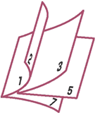
Funkce tisku brožury umožňuje tisknout data ve tvaru vhodném pro přeložení. Data se tisknout na obě strany papíru. Tento typ tisku zaručí kompletování stránek ve správném pořadí podle jejich čísel tak, aby mohly být přeloženy a uprostřed sešity.
Otevřete okno nastavení ovladače tiskárny
Nastavte tisk brožury
Vyberte možnost Tisk brožury (ruční) (Booklet Printing (Manual)) z části 1str. tisk/2str. tisk/tisk brožury (1-sided/2-sided/Booklet Printing) na kartě Vzhled stránky (Page Setup).
Aktuální nastavení se zobrazí v náhledu nastavení na levé straně okna.Vyberte požadovanou velikost papíru
V seznamu Velikost papíru v tiskárně (Printer Paper Size) vyberte velikost papíru, který je vložen v tiskárně.
Určete okraj pro sešívání a jeho šířku
Klepněte na možnost Předvolby... (Preferences...), v Dialogové okno Tisk brožury určete metodu vazby a okraj dokončené brožury a klepněte na tlačítko OK.
Dokončete nastavení
Na kartě Vzhled stránky (Page Setup) klepněte na tlačítko OK.
Během tisku se dokument vytiskne na jednu stranu listu papíru. Po dokončení tisku na jednu stranu papíru vložte papír zpět do tiskárny podle zobrazené zprávy a klepněte na tlačítko OK na tiskárně.
Po dokončení tisku na druhou stranu papíru listy uprostřed přeložte a vytvořte brožuru.
 Důležité
- Chcete-li vybrat možnost Tisk brožury (ruční) (Booklet Printing (Manual)), vyberte Běžný papír (Plain Paper) jako Typ média (Media Type) na kartě Média/Kvalita (Media/Quality).
 Poznámka
- Razítko nebude vytištěno na vložených prázdných listech s funkcí tisku brožury Vložit prázdnou stránku (Insert blank page).
