Описание на Canon IJ Printer Assistant Tool
Canon IJ Printer Assistant Tool ви позволява да извършвате поддръжка на принтера или да променяте настройките на принтера.
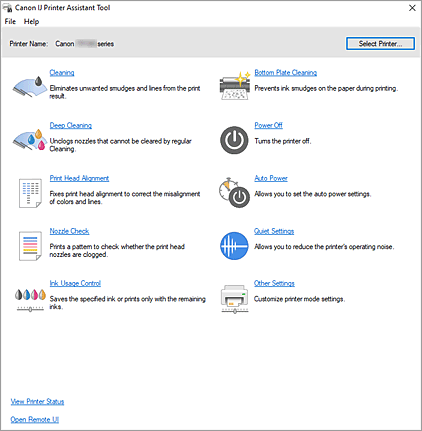
-
 Почистване (Cleaning)
 -
Извършва почистване на печатащата глава.
Функцията за почистване на печатащата глава ви позволява да почистите задръстените дюзи на печатащата глава.
Извършете почистване на печатащата глава, ако резултатите от печатането са незадоволителни или ако определен цвят не се отпечатва, въпреки че има достатъчно мастило. -
 Дълбоко почистване (Deep Cleaning)
 -
Извършва дълбоко почистване.
Извършете дълбоко почистване, когато два опита за почистване не разрешат проблема с печатащата глава. Забележка
- Функцията Дълбоко почистване (Deep Cleaning) консумира по-голямо количество мастило, отколкото функцията Почистване (Cleaning).
Честото почистване на печатащите глави бързо ще изчерпи наличното в принтера мастило. Извършвайте почистване само когато е необходимо.
- Група на мастилото (Ink Group)
-
Когато щракнете върху Почистване (Cleaning) или Дълбоко почистване (Deep Cleaning), се показва прозорецът Група на мастилото (Ink Group).
Изберете групата на мастилото, чиято печатаща глава искате да почистите.
Щракнете върху Първоначална проверка на елементи, за да се покажат елементите, които трябва да проверите, преди да извършите почистване или дълбоко почистване.
- Функцията Дълбоко почистване (Deep Cleaning) консумира по-голямо количество мастило, отколкото функцията Почистване (Cleaning).
-
 Подравняване на печатащата глава (Print Head Alignment)
 -
Подравняването на печатащата глава коригира позициите при инсталиране на печатащата глава и подобрява разминаването в цветовете и линиите.
Подравнете печатащата глава незабавно след поставяне на печатащата глава.
Когато щракнете върху Подравняване на печатащата глава (Print Head Alignment), се показва Диалогов прозорец Подравняване на печатащата глава. -
 Проверка на дюзите (Nozzle Check)
 -
Отпечатва графика за проверка на дюзите.
Изпълнете тази функция, ако разпечатката е бледа или ако определен цвят не се отпечатва. Отпечатайте графика за проверка на дюзите и проверете дали печатащата глава работи правилно.
Ако резултатът от печатането за конкретен цвят е блед или ако има неотпечатани зони, щракнете върху Почистване (Cleaning), за да почистите печатащата глава.
За да се отвори списък с елементите, които трябва да се проверят преди отпечатването на графиката за проверка на дюзите, щракнете върху Първоначална проверка на елементи.- Отпечатване на графика за проверка (Print Check Pattern)
-
Тази функция отпечатва графика, с помощта на която може да проверите дали някоя от дюзите за мастило не е задръстена.
Щракнете върху Отпечатване на графика за проверка (Print Check Pattern). Когато се покаже съобщението за потвърждение, щракнете върху OK. След това се показва диалоговият прозорец Проверка на графиката (Pattern Check).- Растерно изображение вляво (добре)
- Дюзите на печатащата глава не са задръстени.
- Растерно изображение вдясно (зле)
- Дюзите на печатащата глава може би са задръстени.
- Изход (Exit)
- Затваря диалоговия прозорец Проверка на графиката (Pattern Check).
- Почистване (Cleaning)
-
Извършва почистване на печатащата глава.
Почистването на печатащата глава премахва запушвания в дюзите на печатащата глава.
Извършете почистване, когато разпечатката е бледа или ако определен цвят не се отпечатва дори ако нивата на всички мастила са достатъчно високи.
-
 Управл. на изп. на мастило (Ink Usage Control)
 -
Отваря диалоговия прозорец Диалогов прозорец Управл. на изп. на мастило.
Пестете мастило, като укажете резервоарите за мастило, които искате да използвате, от резервоарите за мастило, които са поставени, или чрез намаляване на количеството черно мастило, което се използва.Забележка- Ако принтерът е изключен или ако комуникацията между принтера и компютъра е забранена, може да се покаже съобщение за грешка, тъй като компютърът не може да установи състоянието на принтера.
-
 Почистване на долната пластина (Bottom Plate Cleaning)
 -
Извършва почистване на долната пластина на принтера.
За да предотвратите зацапване от задната страна на хартията, извършете Почистване на долната пластина (Bottom Plate Cleaning), преди да извършите двустранен печат.
Също така извършете Почистване на долната пластина (Bottom Plate Cleaning), в случай че на отпечатаната страница се появят зацапвания от мастило, които не са причинени от отпечатаните данни. -
 Изключване на захранването (Power Off)
 -
Изключва принтера от Canon IJ Printer Assistant Tool.
Изпълнете тази функция, за да изключите принтера, когато не можете да достигнете до принтера и да натиснете бутона ВКЛЮЧВАНЕ (ON) (бутона за захранване).
Трябва да натиснете бутона ВКЛЮЧВАНЕ (ON) (бутона за захранване) на принтера, за да включите отново принтера след натискането на този бутон. Когато използвате тази функция, няма да може да включите принтера от Canon IJ Printer Assistant Tool. -
 Автоматично захранване (Auto Power)
 -
Отваря Диалогов прозорец Настройки на автоматичното захранване.
Укажете настройките за автоматично управление на захранването на принтера. Изпълнете тази функция, ако искате да промените настройките на автоматичното захранване.Забележка- Ако принтерът е изключен или ако комуникацията между принтера и компютъра е забранена, може да се покаже съобщение за грешка, тъй като компютърът не може да установи състоянието на принтера.
Ако това се случи, щракнете върху OK, за да се покажат последните настройки, указани в компютъра.
- Ако принтерът е изключен или ако комуникацията между принтера и компютъра е забранена, може да се покаже съобщение за грешка, тъй като компютърът не може да установи състоянието на принтера.
-
 Настройки на тих режим (Quiet Settings)
 -
Отваря Диалогов прозорец Настройки на тих режим.
Диалоговият прозорец Настройки на тих режим (Quiet Settings) ви позволява да укажете настройка, която намалява шума от работата на принтера. Този режим е полезен, когато работният шум на принтера представлява пречка, като например при отпечатване през нощта. Изпълнете тази операция, когато искате да промените настройките на тихия режим.Забележка- Ако принтерът е изключен или ако комуникацията между принтера и компютъра е забранена, може да се покаже съобщение за грешка, тъй като компютърът не може да установи състоянието на принтера.
Ако това се случи, щракнете върху OK, за да се покажат последните настройки, указани в компютъра.
- Ако принтерът е изключен или ако комуникацията между принтера и компютъра е забранена, може да се покаже съобщение за грешка, тъй като компютърът не може да установи състоянието на принтера.
-
 Други настройки (Other Settings)
 -
Отваря диалоговия прозорец Диалогов прозорец Други настройки.
Изпълнете тази функция, за да промените настройките на този принтер.Забележка- Ако принтерът е изключен или ако комуникацията между принтера и компютъра е забранена, може да се покаже съобщение за грешка, тъй като компютърът не може да установи състоянието на принтера.
Ако това се случи, щракнете върху OK, за да се покажат последните настройки, указани в компютъра.
- Ако принтерът е изключен или ако комуникацията между принтера и компютъра е забранена, може да се покаже съобщение за грешка, тъй като компютърът не може да установи състоянието на принтера.
- Преглед съст. принтера (View Printer Status)
-
Стартира Canon IJ Status Monitor.
Изпълнете тази функция, когато искате да проверите състоянието на принтера и изпълнението на дадено задание за печат. - Отваряне на потребителски интерфейс за отдалечено управление (Open Remote UI)
- В това меню можете да извършвате поддръжка на принтера и настройки.
Първоначална проверка на елементи (Initial Check Items) (Почистване (Cleaning) / Дълбоко почистване (Deep Cleaning))
Преди да стартирате Почистване (Cleaning) или Дълбоко почистване (Deep Cleaning), проверете дали захранването на принтера е включено и отворете капака на принтера.
Проверете елементите по-долу за всяко мастило.
- Проверете количество мастило, оставащо в резервоара.
- Проверете дали сте вкарали напълно резервоара за мастило, докато не чуете щракване.
- Ако върху резервоара за мастило е залепена оранжева лента, отлепете я напълно.
Ако част от лепенката остане, подаването на мастило ще се затрудни. - Проверете дали резервоарите за мастило са поставени в правилните си позиции.
Диалогов прозорец Подравняване на печатащата глава (Print Head Alignment)
Този диалогов прозорец дава възможност за регулиране на позицията на закрепване на печатащата глава или за отпечатване на текущата стойност на настройката на позицията на печатащата глава.
- Старт (Start)
-
Подравнява печатащата глава.
Подравняването на печатащата глава коригира позициите при инсталиране на печатащата глава и подобрява разминаването в цветовете и линиите.
Подравнете печатащата глава незабавно след нейното поставяне. - Печатане на стойността на подравняване (Print Alignment Value)
-
Щракнете върху този бутон, за да проверите текущата стойност на настройката на позицията на печатащата глава.
Отпечатва текущата стойност на настройката на позицията на печатащата глава.
Диалогов прозорец Подравняване на печатащата глава (Print Head Alignment) (време на изпълнение)
За да регулирате ръчно позицията на печатащата глава, щракнете върху Старт (Start) в диалоговия прозорец Подравняване на печатащата глава (Print Head Alignment) и изпълнете операциите според инструкциите в съобщенията. След това се показва диалоговият прозорец Подравняване на печатащата глава (Print Head Alignment) (време на изпълнение).
Този диалогов прозорец ви дава възможност за проверка на отпечатаната графика и регулиране на позицията на печатащата глава.
- Прозорец за визуализация
-
Показва графиката за Подравняване на печатащата глава (Print Head Alignment) и проверява позицията на избраната графика.
Можете също да промените настройката, като директно щракнете върху графиката на екрана. - Избор на номер на графиката
- Сравняване на отпечатаните графики за регулиране и въвеждане на номера на графиката с най-малко видими вертикални или хоризонтални ивици в съответното поле.
Забележка
- Ако не знаете как да анализирате отпечатаната графика, вижте "Ръчно регулиране на позицията на печатащата глава".
Първоначална проверка на елементи (Initial Check Items) (Проверка на дюзите (Nozzle Check))
Преди да стартирате Проверка на дюзите (Nozzle Check), проверете дали принтерът е включен и отворете капака на принтера.
Проверете елементите по-долу за всяко мастило.
- Проверете количество мастило, оставащо в резервоара.
- Проверете дали сте вкарали напълно резервоара за мастило, докато не чуете щракване.
- Ако върху резервоара за мастило е залепена оранжева лента, отлепете я напълно.
Ако част от лепенката остане, подаването на мастило ще се затрудни. - Проверете дали резервоарите за мастило са поставени в правилните си позиции.
Диалогов прозорец Управл. на изп. на мастило (Ink Usage Control)
Когато щракнете върху Управл. на изп. на мастило (Ink Usage Control), се показва диалоговият прозорец Управл. на изп. на мастило (Ink Usage Control).
- Печат с/ъс (Print With)
-
Укажете резервоара за мастило, който ще се използва, от инсталираните резервоари за мастило.
Изберете от Всички цветове (по подразбиране) (All Colors (Default)), Всички освен PGBK (черно) (All Except PGBK (Black)), Само PGBK (черно) (Only PGBK (Black)). Важно
Важно- Когато са указани настройките по-долу, Само PGBK (черно) (Only PGBK (Black)) не функционира, тъй като принтерът използва резервоар за мастило, различен от PGBK (черно), за отпечатване на документи.
- Избрано е нещо различно от Обикновена хартия (Plain Paper), Плик (Envelope), Ink Jet Hagaki (A), Hagaki K (A), Hagaki (A) или Hagaki за Тип носител (Media Type) в раздела Носител/качество (Media/Quality)
- В раздела Настройка на страницата (Page Setup) е избрано Печатане без полета (Borderless Printing)
- Не изваждайте резервоара за мастило, който не се използва. Не може да се извърши печат, докато е изваден който и да е от резервоарите за мастило.
Забележка- Ако изключите захранването на принтера, настройките ще бъдат инициализирани и върнати към Всички цветове (по подразбиране) (All Colors (Default)).
- Когато са указани настройките по-долу, Само PGBK (черно) (Only PGBK (Black)) не функционира, тъй като принтерът използва резервоар за мастило, различен от PGBK (черно), за отпечатване на документи.
- Запазване на черно мастило (Save Black Ink)
-
Контролира използването на черно мастило при отпечатване. Тази функция ви позволява да запазвате черно мастило.
За да използвате тази функция, изберете Обикновена хартия (Plain Paper) за Тип носител (Media Type) в раздела Носител/качество (Media/Quality) и задайте Стандартен (Standard) за Качество (Quality).Важно- Функцията Запазване на черно мастило (Save Black Ink) не работи, когато:
- За Тип носител (Media Type) в раздела Носител/качество (Media/Quality) е избран тип хартия, различен от Обикновена хартия (Plain Paper)
- В раздела Настройка на страницата (Page Setup) е избрано Печатане без полета (Borderless Printing)
- В 1-стр./2-стр./Печат на брошура (1-sided/2-sided/Booklet Printing) в раздела Настройка на страницата (Page Setup) е избрано 2-странен печат (ръчно) (2-sided Printing (Manual)) или Печат на брошура (ръчен) (Booklet Printing (Manual))
- Ако Всички освен PGBK (черно) (All Except PGBK (Black)) е избрано в Печат с/ъс (Print With)
- Функцията Запазване на черно мастило (Save Black Ink) не работи, когато:
Диалогов прозорец Настройки на автоматичното захранване (Auto Power Settings)
Когато щракнете върху Автоматично захранване (Auto Power), се показва диалоговият прозорец Настройки на автоматичното захранване (Auto Power Settings).
Този диалогов прозорец ви позволява да управлявате захранването на принтера от Canon IJ Printer Assistant Tool.
- Авт. вкл. захран. (Auto Power On)
-
Изберете настройката за автоматично включване на захранването.
Изберете Изключване (Disable), за да забраните действието на функцията за автоматично включване на захранването.
Проверете дали принтерът е включен, след което щракнете върху OK, за да промените настройките на принтера.
Изберете Включване (Enable), за да може принтерът да се включва автоматично при изпращане на данни за печат до него.Важно- Авт. вкл. захран. (Auto Power On) работи само при използване на променливотоковия адаптер.
- Автоматично изключване на захранването (Auto Power Off)
-
Изберете времето, което искате да настроите, от списъка. Ако операцията с драйвера на принтера или операцията с принтера не се извърши в избраното време, принтерът се изключва.
- Изпол. AC адапт. (When Using AC Adapter)
- Изберете колко дълго искате принтерът да остане, когато използвате променливотоковия адаптер, от следните опции: Изключване (Disable)/15 минути (15 minutes)/30 минути (30 minutes)/60 минути (60 minutes)/120 минути (120 minutes)/240 минути (240 minutes).
- Използване на батерия (When Using Battery)
- Изберете колко дълго искате принтерът да остане, когато използвате батерията, от следните опции: 5 минути (5 minutes)/10 минути (10 minutes)/15 минути (15 minutes)/30 минути (30 minutes).
Важно- Изключване (Disable) не може да се избере за Използване на батерия (When Using Battery).
Забележка
- Активирането на автоматичното включване на захранването, дезактивирането на автоматичното изключване на захранването или удължаването на времето за преход за автоматично изключване на захранването ще увеличи консумацията на енергия.
Диалогов прозорец Настройки на тих режим (Quiet Settings)
Когато щракнете върху Настройки на тих режим (Quiet Settings), се показва диалоговият прозорец Настройки на тих режим (Quiet Settings).
Диалоговият прозорец Настройки на тих режим (Quiet Settings) ви позволява да укажете настройка, която намалява шума от работата на принтера.
Изберете тази функция, когато желаете да намалите шума от работата на принтера вечер и т.н.
Използването на тази функция може да намали скоростта на отпечатване.
- Без използване на тих режим (Do not use quiet mode)
- Изберете тази опция, когато желаете да използвате принтера с нормалната сила на звука при работа.
- Постоянно използване на тих режим (Always use quiet mode)
- Изберете тази опция, когато желаете да намалите шума от работата на принтера.
- Използване на тих режим през указани часове (Use quiet mode during specified hours)
-
Изберете тази опция, когато желаете да намалите шума от работата на принтера по време на определен период от време.
Задайте Начален час (Start time) и Краен час (End time) на тихия режим, който желаете да се активира. Ако и за двата е зададен един и същи час, тихият режим няма да се активира.
Важно
- Можете да зададете тихия режим от операционния панел на принтера или Canon IJ Printer Assistant Tool.
Без значение как сте свикнали да задавате тихия режим, той се прилага, когато извършвате операции от операционния панел на принтера или печатане от компютъра.
Диалогов прозорец Други настройки (Other Settings)
Когато щракнете върху Други настройки (Other Settings), се показва диалоговият прозорец Други настройки (Other Settings).
Ако е необходимо, превключвайте между различни режими на работа на принтера.
- Ръчно подравняване на главите (Align heads manually)
-
Функцията Подравняване на печатащата глава (Print Head Alignment) в Canon IJ Printer Assistant Tool обикновено е зададена на автоматично подравняване на главата, но можете да я промените на ръчно подравняване.
Ако резултатите от печатането при автоматичното подравняване на печатащата глава са незадоволителни, извършете ръчно подравняване на главата.
Поставете отметка в това квадратче, за да промените на ръчно подравняване на главата. - Време за изсъхване на мастилото (Ink Drying Wait Time)
-
Можете да зададете времето за пауза на принтера до отпечатването на следващата страница. При преместване на плъзгача надясно се увеличава времето на пауза, а при преместването му наляво се намалява.
Ако хартията се зацапа поради това, че следващата страница е излязла преди изсъхване на мастилото на отпечатаната страница, увеличете времето за изсъхване на мастилото.
Сродни теми
- Почистване на печатащите глави
- Автоматично регулиране на позицията на печатащата глава
- Отпечатване на графика за проверка на дюзите
- Настройване на управлението на използване на мастилото
- Почистване на вътрешността на принтера
- Управление на захранването на принтера
- Намаляване на шума на принтера
- Промяна на режима на работа на принтера
