
Sık Kullanılan Özel Şablonlarınızı Yazıcınıza Kaydedin
Özel şablonların yazdırma verilerini yazıcınıza kaydedin, böylece bilgisayar olmasa bile ihtiyacınız olan belgeleri yazıcınızdan yazdırabilirsiniz.
Yazdırma verilerini kaydetme
Ana (Main) sayfada Yazıcıya özel şablon olarak kaydet (Save to the printer as a custom template) üzerine bir onay işareti ekleyin.
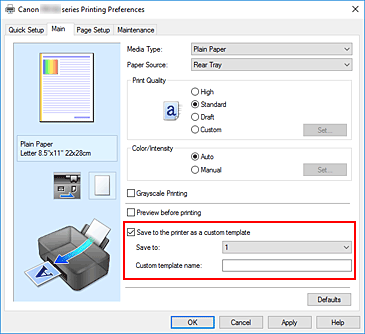
Kaydetme hedefini ve özel şablon adını ayarlama
Aşağıdaki öğeleri ayarlayın.
- Şuraya kaydet (Save to)
-
Maksimum 5 özel şablon kaydedebilirsiniz. Kayıt hedefini seçmek için 1 ila 5 arasında bir sayı belirleyin.
 Önemli
- Kaydetme hedefinde kaydedilmiş bir belge varsa yazdırma verileri kaydedilemez.
Kaydetmeden önce kaydetme hedefinde kayıtlı belge olmadığını doğrulamak için yazıcının işletim panelini kullanmanız önerilir.
- Kaydetme hedefinde kaydedilmiş bir belge varsa yazdırma verileri kaydedilemez.
- Özel şablon adı (Custom template name)
- Kaydetmek istediğiniz özel şablon adını girin. En fazla 64 alfasayısal karakterle (0-9, a-z, A-Z) bir şablon adı girin.
Tamam (OK) seçeneğini tıklatın
Yazdırdığınızda, özel şablonun yazdırma verileri yazıcıya kaydedilir.
Önemli
- Boyutuna bağlı olarak, fotoğraflar, resimler ve katıştırılmış resim içeren belgeler gibi belirli dosyaları kaydedemeyebilirsiniz.
- Kişisel bilgiler içeren özel şablonlarla çalışırken dikkatli olun.
 Not
Not
- Birden çok sayfalı özel şablonların yazdırma verileri de kaydedilebilir.
- Kaydedilen şablonların nasıl yazdırılacağına veya silineceğine ilişkin yönergeler için bkz. "Yazıcıya Kaydedilen Şablonu Yazdırma".
- Birden çok kopya ayarlasanız bile, kaydedilen yazdırma verileri bir kopya olacaktır.
