
Canon IJ Printer Assistant Tool Aracının Açıklaması
Canon IJ Printer Assistant Tool yazıcının bakımını yapmanızı veya yazıcı ayarlarını değiştirmenizi sağlar.
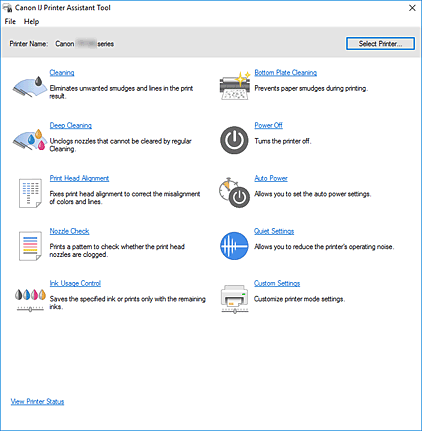
-
 Temizleme (Cleaning)
 -
Yazıcı kafası Temizleme işlemini gerçekleştirir.
Yazıcı kafası Temizleme işlevi, tıkanmış yazıcı kafası püskürtme uçlarını temizlemenize olanak tanır.
Yeterli miktarda mürekkep olmasına rağmen yazdırma sonuçları tatmin edici değilse veya belirli bir renk yazdırılamıyorsa yazıcı kafası temizleme işlemini gerçekleştirin. -
 Yoğun Temizleme (Deep Cleaning)
 -
Derin Temizleme işlemini gerçekleştirir.
İki kez denenen Temizleme işlemi yazıcı kafası sorununu çözmezse, Yoğun Temizleme işlemini gerçekleştirin. Not
Not- Yoğun Temizleme (Deep Cleaning), Temizleme (Cleaning) ile karşılaştırıldığında daha fazla mürekkep tüketir.
Yazıcı kafalarını sık sık temizlerseniz, yazıcınızın mürekkebi çok çabuk tükenir. Temizleme işlemini yalnızca gerekli olduğunda gerçekleştirin.
- Mürekkep Grubu (Ink Group)
-
Temizleme (Cleaning) veya Yoğun Temizleme (Deep Cleaning) seçeneğini tıkladığınızda Mürekkep Grubu (Ink Group) penceresi görüntülenir.
Yazıcı kafasını temizlemek istediğiniz mürekkep grubunu seçer.
Temizleme veya Derin Temizleme işlemini gerçekleştirmeden önce kontrol etmeniz gereken öğeleri görüntülemek için Başlangıç Denetim Öğeleri seçeneğini tıklatın.
- Yoğun Temizleme (Deep Cleaning), Temizleme (Cleaning) ile karşılaştırıldığında daha fazla mürekkep tüketir.
-
 Yazıcı Kafası Hizalama (Print Head Alignment)
 -
Yazıcı Kafası Hizalama, yazıcı kafasının yükleme konumlarını düzeltir ve yanlış hizalanan renkleri ve çizgileri geliştirir.
Yazıcı kafasını taktıktan hemen sonra yazıcı kafasını hizalayın.
Yazıcı Kafası Hizalama (Print Head Alignment) seçeneğini tıkladığınızda Yazıcı Kafası Hizalama iletişim penceresi görüntülenir. -
 Püskürtme Ucu Denetimi (Nozzle Check)
 -
Püskürtme Ucu Denetim deseni yazdırır.
Yazdırma soluklaşıyorsa veya belirli bir renk yazdırılamıyorsa bu işlevi gerçekleştirin. Püskürtme Ucu Denetim deseni yazdırın ve yazıcı kafasının düzgün çalışıp çalışmadığını kontrol edin.
Belirli bir rengin baskı sonucu silikse veya yazdırılmamış kısımlar varsa yazıcı kafasını temizlemek için Temizleme (Cleaning) seçeneğini tıklatın.
Püskürtme Ucu Denetim desenini yazdırmadan önce kontrol etmeniz gereken öğelerin listesini görüntülemek için Başlangıç Denetim Öğeleri seçeneğini tıklatın.- Yazdırma Denetim Deseni (Print Check Pattern)
-
Bu işlev mürekkep püskürtme uçlarının herhangi birinin tıkanıp tıkanmadığını kontrol etmenizi sağlayan bir desen yazdırır.
Yazdırma Denetim Deseni (Print Check Pattern) seçeneğini tıklayın. Onay mesajı görüntülendiğinde Tamam (OK) seçeneğini tıklayın. Ardından Desen Denetimi (Pattern Check) iletişim penceresi görüntülenir.- Sol taraftaki bit eşlem (iyi)
- Yazıcı kafası püskürtme uçları tıkanmamış.
- Sağ taraftaki bit eşlem (kötü)
- Yazıcı kafası püskürtme uçları tıkanmış olabilir.
- Çıkış (Exit)
- Desen Denetimi (Pattern Check) iletişim penceresi kapanır.
- Temizleme (Cleaning)
-
Yazıcı kafası Temizleme işlemini gerçekleştirir.
Yazıcı kafası Temizleme, yazıcı kafası püskürtme uçlarındaki tıkanıklıkları giderir.
Tüm mürekkep düzeyleri yeteri kadar yüksek olsa bile, yazdırma soluklaştığında veya belirli bir renk yazdırılamadığında Temizleme işlemini gerçekleştirin.
-
 Mürekkep Kullanım Denetimi (Ink Usage Control)
 -
Mürekkep Kullanım Denetimi iletişim Kutusu.
Takılı mürekkep kutularından kullanmak istediğiniz mürekkep kutularını belirterek ya da kullanılan siyah mürekkep miktarını azaltarak mürekkepten tasarruf edin.Not- Yazıcı kapalıysa veya yazıcı ile bilgisayar arasındaki iletişim devre dışı bırakılmışsa, bilgisayar yazıcı durumunu alamadığından bir hata mesajı görünebilir.
-
 Alt Plaka Temizleme (Bottom Plate Cleaning)
 -
Yazıcının alt plakasını temizler.
Kağıdın arka yüzünün kirlenmesini önlemek için, iki yüzlü yazdırma işlemini yürütmeden önce Alt Plaka Temizleme (Bottom Plate Cleaning) işlemini gerçekleştirin.
Yazdırılan sayfada yazdırma verileri dışında bir şeyin sebep olduğu mürekkep izleri varsa Alt Plaka Temizleme (Bottom Plate Cleaning) işlemini de gerçekleştirin. -
 Kapalı (Power Off)
 -
Yazıcıyı Canon IJ Printer Assistant Tool aracından kapatır.
Yazıcıya ulaşamadığınız için yazıcıda Açma (GÜÇ düğmesine) basamadığınızda, yazıcıyı kapatmak için bu işlevi kullanın.
Yazıcıyı açmak için bu düğmeyi tıklattıktan sonra yazıcıdaki Açma düğmesine (GÜÇ düğmesine) basmanız gerekir. Bu işlevi kullandığınızda, yazıcıyı Canon IJ Printer Assistant Tool aracından açamazsınız. -
 Otomatik Güç (Auto Power)
 -
Otomatik Güç Ayarları iletişim penceresi.
Yazıcıyı otomatik olarak çalıştırma ayarlarını belirtin. Otomatik güç ayarlarını değiştirmek istiyorsanız, bu işlevi gerçekleştirin.Not- Yazıcı kapalıysa veya yazıcı ile bilgisayar arasındaki iletişim devre dışı bırakılmışsa, bilgisayar yazıcı durumunu alamadığından bir hata mesajı görünebilir.
Bu durumda, bilgisayarınızda belirlenmiş en yeni ayarları görüntülemek için Tamam (OK) seçeneğini tıklayın.
- Yazıcı kapalıysa veya yazıcı ile bilgisayar arasındaki iletişim devre dışı bırakılmışsa, bilgisayar yazıcı durumunu alamadığından bir hata mesajı görünebilir.
-
 Sessizlik Ayarları (Quiet Settings)
 -
Sessizlik Ayarları iletişim penceresi.
Sessizlik Ayarları (Quiet Settings) iletişim penceresi, yazıcının çalışma gürültüsünü azaltan bir ayar belirlemenize olanak tanır. Bu mod yazıcının çalışma gürültüsü, örneğin gece yazdırırken bir sorun oluşturduğunda kullanışlıdır. Sessiz mod ayarını değiştirmek istediğinizde, bu işlemi gerçekleştirin.Not- Yazıcı kapalıysa veya yazıcı ile bilgisayar arasındaki iletişim devre dışı bırakılmışsa, bilgisayar yazıcı durumunu alamadığından bir hata mesajı görünebilir.
Bu durumda, bilgisayarınızda belirlenmiş en yeni ayarları görüntülemek için Tamam (OK) seçeneğini tıklayın.
- Yazıcı kapalıysa veya yazıcı ile bilgisayar arasındaki iletişim devre dışı bırakılmışsa, bilgisayar yazıcı durumunu alamadığından bir hata mesajı görünebilir.
-
 Özel Ayarlar (Custom Settings)
 -
Özel Ayarlar iletişim penceresi.
Bu yazıcının ayarlarını değiştirmek için bu işlevi gerçekleştirin.Not- Yazıcı kapalıysa veya yazıcı ile bilgisayar arasındaki iletişim devre dışı bırakılmışsa, bilgisayar yazıcı durumunu alamadığından bir hata mesajı görünebilir.
Bu durumda, bilgisayarınızda belirlenmiş en yeni ayarları görüntülemek için Tamam (OK) seçeneğini tıklayın.
- Yazıcı kapalıysa veya yazıcı ile bilgisayar arasındaki iletişim devre dışı bırakılmışsa, bilgisayar yazıcı durumunu alamadığından bir hata mesajı görünebilir.
- Yazıcı Durumunu Görüntüle (View Printer Status)
-
Canon IJ Durum İzleyici'yi başlatır.
Yazıcı durumunu ve yazdırma işinin nasıl devam ettiğini kontrol etmek istediğinizde, bu işlevi gerçekleştirin.
Başlangıç Denetim Öğeleri (Initial Check Items) (Temizleme (Cleaning) / Yoğun Temizleme (Deep Cleaning))
Temizleme (Cleaning) veya Yoğun Temizleme (Deep Cleaning) işlemini gerçekleştirmeden önce yazıcının açık olup olmadığını kontrol edin ve yazıcının kapağını açın.
Her mürekkep için aşağıdaki öğeleri kontrol edin.
- Kutuda kalan mürekkep miktarını kontrol edin.
- Mürekkep kutusunu tık sesi duyana kadar tamamen ittiğinizden emin olun.
- Mürekkep kutusuna turuncu bant yapıştırılmışsa, bandı tamamen sökün.
Kalan bant mürekkep çıkışını engeller. - Mürekkep kutularının doğru konumlara takıldığını kontrol edin.
Yazıcı Kafası Hizalama (Print Head Alignment) iletişim penceresi
Bu iletişim kutusu, yazıcı kafası için takma konumunu ayarlamanızı veya yazıcı kafası konumu için geçerli ayar değerini yazdırmanızı sağlar.
- Başlat (Start)
-
Yazıcı kafasını hizalar.
Yazıcı Kafası Hizalama, yazıcı kafasının yükleme konumlarını düzeltir ve yanlış hizalanan renkleri ve çizgileri geliştirir.
Yazıcı kafasını taktıktan hemen sonra yazıcı kafasını hizalayın. - Hizalama Değerini Yazdır (Print Alignment Value)
-
Yazıcı kafası konumunun geçerli ayar değerini kontrol etmek için bu düğmeyi tıklatın.
Yazıcı kafası konumu için geçerli ayar değerini yazdırır.
Yazıcı Kafası Hizalama (Print Head Alignment) iletişim penceresi (çalışma zamanı)
Yazıcı kafasının konumunu manuel olarak ayarlamak için, Yazıcı Kafası Hizalama (Print Head Alignment) iletişim penceresinde Başlat (Start) seçeneğini tıklayın ve mesajlarda belirtilen işlemleri gerçekleştirin. Yazıcı Kafası Hizalama (Print Head Alignment) iletişim penceresi (çalışma zamanı) görüntülenir.
Bu iletişim kutusu, yazdırılan deseni kontrol etmenizi ve yazıcı kafası konumunu ayarlamanızı sağlar.
- Önizleme Penceresi
-
Yazıcı Kafası Hizalama (Print Head Alignment) desenini görüntüler ve seçilen desenin konumunu kontrol eder.
Doğrudan ekranda deseni tıklatarak da ayarı değiştirebilirsiniz. - Desen Numarasını seçin
- Yazdırılmış ayar desenlerini karşılaştırın ve en az öne çıkan çizgilere veya şeritlere sahip desenin desen numarasını ilgili kutuya girin.
Not
- Yazdırılan deseni analiz etmeyi bilmiyorsanız bkz. "Yazıcı Kafası Konumunu Otomatik Olarak Ayarlama".
Başlangıç Denetim Öğeleri (Initial Check Items) (Püskürtme Ucu Denetimi (Nozzle Check))
Püskürtme Ucu Denetimi (Nozzle Check) yapmadan, yazıcının açık olup olmadığını kontrol edin ve yazıcının kapağını açın.
Her mürekkep için aşağıdaki öğeleri kontrol edin.
- Kutuda kalan mürekkep miktarını kontrol edin.
- Mürekkep kutusunu tık sesi duyana kadar tamamen ittiğinizden emin olun.
- Mürekkep kutusuna turuncu bant yapıştırılmışsa, bandı tamamen sökün.
Kalan bant mürekkep çıkışını engeller. - Mürekkep kutularının doğru konumlara takıldığını kontrol edin.
Mürekkep Kullanım Denetimi (Ink Usage Control) iletişim Kutusu
Mürekkep Kullanım Denetimi (Ink Usage Control)seçeneğini tıklattığınızda, Mürekkep Kullanım Denetimi (Ink Usage Control) iletişim kutusu görüntülenir.
- Birlikte Yazdır (Print With)
-
Takılı mürekkep kutularından kullanılacak mürekkep kutusunu belirleyin.
Tüm Renkler (Varsayılan) (All Colors (Default)), PGBK (Siyah) Hariç Tümü (All Except PGBK (Black)) veya Yalnızca PGBK (Siyah) (Only PGBK (Black)) seçenekleri arasından seçim yapın. Önemli
- Aşağıdaki ayarlar belirtildiğinde yazıcı belgeleri yazdırmak için PGBK (Siyah) dışında bir mürekkep kutusu kullandığından Yalnızca PGBK (Siyah) (Only PGBK (Black)) çalışmaz.
- Ana (Main) sekmesinde Ortam Türü (Media Type) için Düz Kağıt (Plain Paper), Zarf (Envelope), Ink Jet Hagaki (A), Hagaki K (A), Hagaki (A) veya Hagaki dışında bir seçim yapılmış
- Sayfa Yapısı (Page Setup) sekmesinde Sayfa Yerleşimi (Page Layout) listesinden Kenarlıksız (Borderless) seçilir
- Kullanılmayan mürekkep kutusunu yerinden çıkarmayın. Mürekkep kutularından biri yerinden çıkarılırsa, yazdırma işlemi gerçekleşmez.
Not- Yazıcıdaki gücü kapatırsanız, ayarlar başlatılır ve Tüm Renkler (Varsayılan) (All Colors (Default)) seçeneğine geri döndürülür.
- Aşağıdaki ayarlar belirtildiğinde yazıcı belgeleri yazdırmak için PGBK (Siyah) dışında bir mürekkep kutusu kullandığından Yalnızca PGBK (Siyah) (Only PGBK (Black)) çalışmaz.
- Siyah Mürekkep Tasarrufu Yap (Save Black Ink)
-
Yazdırma sırasında siyah mürekkep tüketimini kontrol eder. Bu işlev, siyah mürekkep tasarrufu yapmanızı sağlar.
Bu işlevi kullanmak için, Ana (Main) sekmesinde Ortam Türü (Media Type) için Düz Kağıt (Plain Paper) seçeneğini belirleyin ve Baskı Kalitesi (Print Quality) öğesiniStandart (Standard) olarak ayarlayın.Önemli- Siyah Mürekkep Tasarrufu Yap (Save Black Ink) işlevi şu durumlarda çalışmaz:
- Ana (Main) sekmesinde Ortam Türü (Media Type) için Düz Kağıt (Plain Paper) dışında bir kağıt tipi seçildiğinde
- Sayfa Yapısı (Page Setup) sekmesinde Sayfa Yerleşimi (Page Layout) için Kenarlıksız (Borderless) veya Kitapçık (Booklet) seçeneği belirlendiğinde
- Sayfa Yapısı (Page Setup) sekmesinde Çift Taraflı Yazdırma (El İle) (Duplex Printing (Manual)) işaretlendiğinde
- Birlikte Yazdır (Print With) öğesinde PGBK (Siyah) Hariç Tümü (All Except PGBK (Black)) seçeneği belirlenirse
- Siyah Mürekkep Tasarrufu Yap (Save Black Ink) işlevi şu durumlarda çalışmaz:
Otomatik Güç Ayarları (Auto Power Settings) iletişim penceresi
Otomatik Güç (Auto Power) seçeneğini tıkladığınızda Otomatik Güç Ayarları (Auto Power Settings) iletişim penceresi görüntülenir.
Bu iletişim penceresi, yazıcı gücünü Canon IJ Printer Assistant Tool öğesinden yönetmenizi sağlar.
- Otomatik Açma (Auto Power On)
-
Otomatik güç açma ayarını seçin.
Devre Dışı Bırak (Disable) öğesini seçerek otomatik güç açma özelliğinin çalışmasını önleyin.
Yazıcının açık olup olmadığını kontrol edin ve ardından yazıcı ayarlarını değiştirmek için Tamam (OK) seçeneğini tıklatın.
Yazıcıya yazdırma verileri gönderildiğinde yazıcının otomatik olarak açılması için Etkinleştir (Enable) seçeneğini belirleyin.Önemli- Otomatik Açma (Auto Power On), yalnızca AC adaptörünü kullanırken çalışır.
- Otomatik Kapatma (Auto Power Off)
-
Listeden ayarlamak istediğiniz süreyi seçin. Seçilen süre içerisinde bir yazıcı sürücü işlemi veya yazıcı işlemi gerçekleştirilmezse, yazıcı kapanır.
- AC Adaptör kullanılıyor (When Using AC Adapter)
- Aşağıdaki seçeneklerden AC adaptörünü kullanırken yazıcının ne kadar süre açık kalmasını istediğinizi seçin: Devre Dışı Bırak (Disable)/15 dakika (15 minutes)/30 dakika (30 minutes)/60 dakika (60 minutes)/120 dakika (120 minutes)/240 dakika (240 minutes).
- Pil kullanılıyor (When Using Battery)
- Aşağıdaki seçeneklerden pili kullanırken yazıcının ne kadar süre açık kalmasını istediğinizi seçin: 5 dakika (5 minutes)/10 dakika (10 minutes)/15 dakika (15 minutes)/30 dakika (30 minutes).
Önemli- Pil kullanılıyor (When Using Battery) için Devre Dışı Bırak (Disable) seçilemez.
Sessizlik Ayarları (Quiet Settings) iletişim penceresi
Sessizlik Ayarları (Quiet Settings) öğesini tıkladığınızda Sessizlik Ayarları (Quiet Settings) iletişim penceresi görüntülenir.
Sessizlik Ayarları (Quiet Settings) iletişim penceresi, yazıcının çalışma gürültüsünü azaltan bir ayar belirlemenize olanak tanır.
Örneğin, yazıcının gece çalışırken çıkardığı gürültüyü azaltmak istediğinizde seçin.
Bu işlev kullanıldığında yazdırma hızı azalabilir.
- Sessiz modu kullanma (Do not use quiet mode)
- Yazıcıyı normal çalışma gürültüsü düzeyiyle kullanmak istiyorsanız bu seçeneği seçin.
- Her zaman sessiz modu kullan (Always use quiet mode)
- Yazıcının çalışırken çıkardığı gürültüyü azaltmak istediğinizde bu seçeneği belirleyin.
- Belirtilen saatlerde sessiz modu kullan (Use quiet mode during specified hours)
-
Belirtilen saatler arasında yazıcının çalışırken çıkardığı gürültüyü azaltmak istediğinizde bu seçeneği belirleyin.
Etkinleştirilmesini istediğiniz sessiz modunun Başlangıç saati (Start time) ve Bitiş saati (End time) ayarını yapın. İkisi de aynı saate ayarlanırsa, sessiz modu çalışmaz.
Önemli
- Sessiz modunu yazıcının işletim panelinden veya Canon IJ Printer Assistant Tool'dan ayarlayabilirsiniz.
Sessiz modu nasıl kullanırsanız kullanın, yazıcının işletim panelinden işlem yaptığınızda veya bilgisayardan yazdırma işlemleri gerçekleştirdiğinizde mod uygulanır.
Özel Ayarlar (Custom Settings) iletişim penceresi
Özel Ayarlar (Custom Settings) seçeneğini tıkladığınızda Özel Ayarlar (Custom Settings) iletişim penceresi görüntülenir.
Gerektiğinde, çeşitli yazıcı işletim modları arasında geçiş yapın.
- Kafaları el ile hizala (Align heads manually)
-
Normalde Canon IJ Printer Assistant Tool aracındaki Yazıcı Kafası Hizalama (Print Head Alignment) işlevi otomatik kafa hizalamaya ayarlanmıştır, ancak bunu el ile kafa hizalama olarak değiştirebilirsiniz.
Otomatik Yazıcı Kafası Hizalama işleminin yazdırma sonuçları tatmin edici değilse, el ile kafa hizalama işlemini uygulayın.
El ile kafa hizalama gerçekleştirmek için bu onay kutusunu işaretleyin. Otomatik kafa hizalama gerçekleştirmek için bu onay kutusunun işaretini kaldırın. - Yön [Yatay] olduğunda 90 derece sola döndürün (Rotate 90 degrees left when orientation is [Landscape])
-
Sayfa Yapısı (Page Setup) sekmesinde, Yön (Orientation) seçeneğinde Yatay (Landscape) öğesinin dönüş yönünü değiştirebilirsiniz.
Yazdırma verilerini yazdırma sırasında 90 derece sola döndürmek için bu öğeyi seçin. Yazdırma verilerini yazdırma sırasında 90 derece sağa döndürmek için bu öğenin seçimini kaldırın.Önemli- Yazdırma işi yazdırma bekleme listesinde görüntülenirken bu ayarı değiştirmeyin. Aksi takdirde, karakterler silinebilir veya yerleşim bozulabilir.
Not- Sayfa Yapısı (Page Setup) sekmesinde Sayfa Boyutu (Page Size) için Yougata 4 105x235mm (Yougata 4 4.13"x9.25"), Yougata 6 98x190mm (Yougata 6 3.86"x7.48"), Ticari Zarf 10 (Envelope Com 10) veya Zarf DL (Envelope DL) seçilirse, Yön [Yatay] olduğunda 90 derece sola döndürün (Rotate 90 degrees left when orientation is [Landscape]) ayarına bakmaksızın, yazıcı yazdırmak için kağıdı 90 derece sola döndürür.
- Bilgisayardan yazdırırken kağıt ayarlarının uyuşmazlığını algılama (Do not detect mismatched paper settings when printing from a computer)
-
Bilgisayarınızdan belgeler yazdırırken yazıcı sürücüsündeki kağıt ayarları ve yazıcıdaki kayıtlı kağıt bilgileri eşleşmediğinde, bu ayar mesajın görüntülenmesini devre dışı bırakır ve yazdırmaya devam etmenizi sağlar.
Kağıt ayarı uyuşmazlığının algılanmasını devre dışı bırakmak için bu onay kutusunu seçin. - Mürekkep Kuruma Bekleme Süresi (Ink Drying Wait Time)
-
Yazıcının dinlenme süresinin uzunluğunu bir sonraki sayfanın yazdırılması işleminin başlangıcına kadar ayarlayabilirsiniz. Kaydırıcı sağa kaydırıldığında duraklama süresi artırılır, sola kaydırıldığında ise süre azaltılır.
Yazdırılan sayfa kurumadan önce sonraki sayfa çıkarıldığından sayfa lekeleniyorsa, mürekkep kuruma bekleme süresini artırın.
Mürekkep kuruma bekleme süresinin azaltılması yazdırmayı hızlandırır.
