
Spara de anpassade mallar som används ofta på skrivaren.
Spara utskriftsdata för de anpassade mallarna på skrivaren, så att du kan skriva ut de dokument du behöver från skrivaren även om det inte finns någon dator.
Spara utskriftsdata
Lägg till en bockmarkering på Spara till skrivaren som en anpassad mall (Save to the printer as a custom template) i Huvudgrupp (Main)-arket.
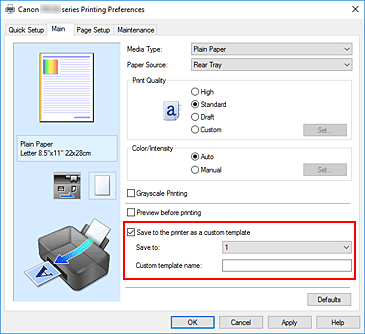
Ange destinationen där den anpassade mallen ska sparas och mallens namn
Ställ in följande alternativ.
- Spara till (Save to)
-
Du kan spara upp till 5 anpassade mallar. Ange en siffra mellan 1 och 5 för att välja spardestination.
 Viktigt!
- Utskriftsdata kan inte sparas om det finns ett sparat dokument i vald destination.
Vi rekommenderar att du använder manöverpanelen på skrivaren för att bekräfta att det inte finns något sparat dokument på destinationen innan du sparar.
- Utskriftsdata kan inte sparas om det finns ett sparat dokument i vald destination.
- Namn för anpassad mall (Custom template name)
- Ange namnet på den anpassade mallen du vill spara. Ange ett mallnamn på upp till 64 alfanumeriska tecken (0–9, a–z, A–Z).
Klicka på OK.
När du skriver ut utskriftsdata för den anpassade mallen sparas de till skrivaren.
Viktigt!
- Du kanske inte kan spara vissa filer som foton, bilder och dokument med inbäddade bilder beroende på storleken.
- Var försiktig när du hanterar anpassade mallar som innehåller personlig information.
 Obs!
Obs!
- Utskriftsdata för flersidiga anpassade mallar kan också sparas.
- Se ”Skriva ut mall som sparats i skrivaren” för instruktioner om hur du skriver ut eller raderar sparade anpassade mallar.
- Även om du ställer in flera kopior kommer utskriftsdata som sparas att vara en kopia.
