
Grunnleggende utskriftsoppsett
Denne delen beskriver innstillingene i kategorien Hurtigformat som brukes til vanlig utskrift.
Grunnleggende utskriftsoppsett
Legg i papir i skriveren
Velg ofte brukte innstillinger
I kategorien Hurtigformat (Quick Setup), kan du bruke Vanlig brukte innstillinger (Commonly Used Settings) til å velge fra forhåndsbestemte utskriftsinnstillinger.
Når du velger en utskriftsinnstilling, vil innstillingene for Tilleggsfunksjoner (Additional Features), Medietype (Media Type) og Skriverpapirstørrelse (Printer Paper Size) automatisk endres til de forhåndsbestemte verdiene.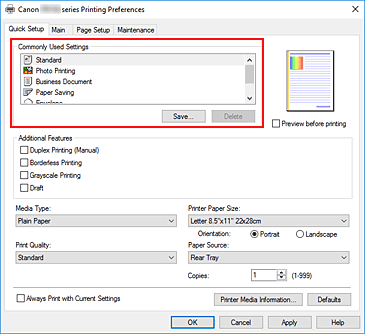
Velg utskriftskvalitet
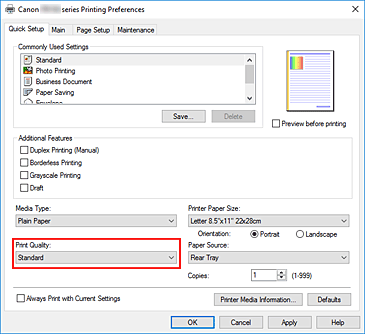
For Utskriftskvalitet (Print Quality), kan du velge mellom Høy (High), Standard eller Utkast (Draft).
 Viktig!
- Valgene for utskriftskvalitet vil variere avhengig av hvilken utskriftsinnstilling du velger.
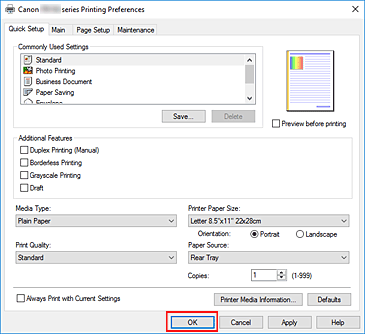
Klikk på OK
Skriveren vil nå skrive ut med disse innstillingene.
Viktig!
- Når du velger Skriv alltid ut med gjeldende innstillinger (Always Print with Current Settings), vil innstillingene i Hurtigformat (Quick Setup), Hoved (Main) og Utskriftsformat (Page Setup) lagres, og de samme innstillingene vil bli brukt i senere utskrifter.
- For å registrere de gjeldende innstillingene som en ny forhåndsinnstilling, klikker du på Lagre... (Save...) i kategorien Vanlig brukte innstillinger (Commonly Used Settings).
 Merk
Merk
- Hvis papirinnstillingene i skriverdriveren er forskjellige fra papirinformasjonen registrert på skriveren, kan det oppstå en feil. For instruksjoner om hva du skal gjøre hvis en feil oppstår, se "Papirinnstillinger."
Hvis du vil kontrollere gjeldende skriverinnstillinger, eller hvis du vil bruke skriverinnstillingene i skriverdriveren, viser du kategorien Hurtigformat (Quick Setup), trykker på Skrivermediainformasjon... (Printer Media Information...) og angir innstillingene i dialogboksen som vises.
Hvis du vil vite mer om papirinformasjonen som skal registreres på skriveren, kan du se følgende:
Kontrollere skriverinnstillinger og bruke innstillingene i skriverdriveren
Åpne vinduet for skriverdriveroppsett
I kategorien Hurtigformat (Quick Setup), klikk på Skrivermediainformasjon... (Printer Media Information...)
Dialogboksen Skrivermediainformasjon (Printer Media Information) vises.
Bekreft skriverinnstillingene
Nåværende skriverinnstillinger vises i Papirkilde (Paper Source), Medietype (Media Type), og Skriverpapirstørrelse (Printer Paper Size).
Lagre innstillingene
Hvis du vil bruke skriverinnstillingene i skriverdriveren, klikker du på Angi (Set).
Merk- Hvis Medietype (Media type) på skriveren er satt til IJ Hagaki, Hagaki K, eller Hagaki (type), eller hvis Sidestørrelse (Page size) på skriveren er satt til 2L/13x18cm (5"x7"(13x18)), klikk Angi (Set) for å vise dialogboksen.
Velg medietypen og papirstørrelsen som samsvarer med formålet ditt, og klikk deretter på OK. - Hvis Medietype (Media type) ogSidestørrelse (Page size) på skriveren ikke er satt, eller er satt tilAndre (Others), Angi (Set) vil være grå og kan ikke klikkes.
- Hvis kommunikasjon med skriveren er deaktivert, vises ikke dialogboksen Skrivermediainformasjon... (Printer Media Information...) eller skriverdriveren vil ikke kunne hente skrivermediainformasjon.
- Hvis Medietype (Media type) på skriveren er satt til IJ Hagaki, Hagaki K, eller Hagaki (type), eller hvis Sidestørrelse (Page size) på skriveren er satt til 2L/13x18cm (5"x7"(13x18)), klikk Angi (Set) for å vise dialogboksen.

