
Menyimpan Pola Dasar Kustom yang Sering Digunakan ke Pencetak Anda
Simpan data cetak pola dasar kustom ke pencetak, agar Anda dapat mencetak dokumen yang dibutuhkan dari pencetak bahkan jika tidak ada komputer.
Simpan data cetak
Tambahkan tanda centang pada Simpan ke pencetak sebagai pola dasar kustom(Save to the printer as a custom template) di lembar Utama(Main).
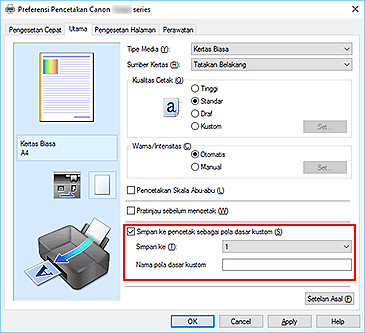
Set tujuan penyimpanan dan nama pola dasar kustom
Set item-item berikut ini.
- Simpan ke(Save to)
-
Anda dapat menyimpan maksimal 5 pola dasar kustom. Tentukan nomor antara 1 sampai 5 untuk memilih lokasi penyimpanan.
 Penting
- Data cetak tidak dapat disimpan jika ada dokumen yang disimpan di tujuan penyimpanan.
Sebelum menyimpan, Anda disarankan untuk menggunakan panel operasi pencetak guna memastikan bahwa tidak ada dokumen yang disimpan di tujuan penyimpanan.
- Data cetak tidak dapat disimpan jika ada dokumen yang disimpan di tujuan penyimpanan.
- Nama pola dasar kustom(Custom template name)
- Masukkan nama pola dasar kustom yang ingin Anda simpan. Masukkan nama pola dasar dengan maksimal 64 karakter alfanumerik (0-9, a-z, A-Z).
Klik OK
Ketika Anda mencetak, data cetak dari pola dasar kustom disimpan ke pencetak.
Penting
- Anda mungkin tidak dapat menyimpan file tertentu seperti foto, gambar, dan dokumen dengan gambar yang disematkan tergantung pada ukurannya.
- Berhati-hatilah ketika menangani pola dasar kustom yang mengandung informasi pribadi.
 Catatan
- Data cetak pola dasar kustom yang terdiri dari beberapa halaman juga dapat disimpan.
- Lihat "Mencetak Pola Dasar yang Disimpan di Pencetak" untuk petunjuk tentang cara mencetak atau menghapus pola dasar kustom yang sudah disimpan.
- Meskipun Anda mengeset beberapa salinan, data cetak yang disimpan akan menjadi satu salinan saja.
