
Mengatur Posisi Kepala Cetak Secara Manual
Penjajaran Kepala Cetak mengoreksi posisi instalasi kepala cetak dan memperbaiki warna serta garis yang tidak benar.
Pencetak ini mendukung dua metode penjajaran kepala cetak: penjajaran kepala cetak otomatis dan penjajaran kepala cetak manual. Biasanya, pencetak diset untuk penjajaran kepala cetak otomatis.
Jika hasil cetakan Penjajaran Kepala Cetak otomatis tidak memuaskan, laksanakan penjajaran kepala cetak manual.
Prosedur untuk melaksanakan Penjajaran Kepala Cetak manual adalah sebagai berikut:
 Penjajaran Kepala Cetak(Print Head Alignment)
Periksa apakah daya pencetak menyala, kemudian klik Setelan Kustom(Custom Settings)
Kotak dialog Setelan Kustom(Custom Settings) terbuka.
 Catatan
- Jika pencetak mati atau jika komunikasi antara pencetak dan komputer didisfungsikan, pesan kesalahan mungkin muncul karena komputer tidak dapat menerima status pencetak.
Jika hal ini terjadi, klik OK untuk menampilkan setelan terbaru yang ditentukan pada komputer Anda.
- Jika pencetak mati atau jika komunikasi antara pencetak dan komputer didisfungsikan, pesan kesalahan mungkin muncul karena komputer tidak dapat menerima status pencetak.
Pindah penjajaran kepala cetak ke manual
Tandai kotak centang Sejajarkan kepala cetak secara manual(Align heads manually).
Terapkan setelan
Klik OK dan ketika pesan konfirmasi muncul, klik OK.
Klik Penjajaran Kepala Cetak(Print Head Alignment)
Kotak dialog Penjajaran Kepala Cetak(Print Head Alignment) terbuka.
Set tuas ketebalan kertas ke kanan, dan muatkan kertas ke dalam pencetak
Dalam tatakan belakang, muatkan tiga lembar kertas biasa ukuran A4 atau Letter.
Lakukan penjajaran kepala cetak
Klik Mulai(Start).
Ikuti petunjuk pemakaian dalam pesan. Penting
- Jangan buka penutup kepala cetak saat pencetakan sedang berlangsung; jika tidak, pencetakan akan berhenti.
Periksa pola yang dicetak
Dalam setiap bidang entri, masukkan nomor dari pola yang goresannya paling tidak mencolok di antara pola-pola yang dicetak.
Anda juga dapat memasukkan nomor ke dalam bidang entri secara otomatis dengan mengklik pola yang bersangkutan pada pratinjau.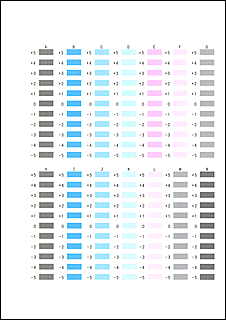
Setelah menyelesaikan entri, klik OK.
Catatan- Jika pola tidak seragam, pilih pola dengan goresan vertikal yang paling tidak mencolok.
(A) Goresan vertikal yang tidak mencolok
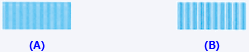
(B) Goresan vertikal yang lebih mencolok
- Jika pola tidak seragam, pilih pola dengan goresan vertikal yang paling tidak mencolok.
Periksa pesan yang ditampilkan dan klik OK
Pola kedua dicetak.
Penting- Jangan buka penutup kepala cetak saat pencetakan sedang berlangsung; jika tidak, pencetakan akan berhenti.
Periksa pola yang dicetak
Dalam setiap bidang entri, masukkan nomor dari pola yang belangnya paling tidak mencolok di antara pola-pola yang dicetak.
Anda juga dapat memasukkan nomor ke dalam bidang entri secara otomatis dengan mengklik pola yang bersangkutan pada pratinjau.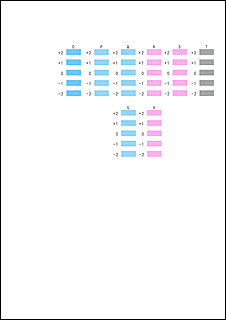
Setelah menyelesaikan entri, klik OK.
Catatan- Jika pola tidak seragam, pilih pola dengan goresan horizontal yang paling tidak mencolok.
(A) Belang horizontal yang tidak mencolok

(B) Belang horizontal yang lebih mencolok
- Jika pola tidak seragam, pilih pola dengan goresan horizontal yang paling tidak mencolok.
Periksa isi pesan, dan klik OK
Pola pengaturan kepala cetak pada lembar ketiga dicetak.
Penting- Jangan buka penutup kepala cetak saat pencetakan sedang berlangsung; jika tidak, pencetakan akan berhenti.
Periksa pola yang dicetak
Dalam setiap bidang entri, masukkan nomor dari pola terhalus yang memiliki belang paling sedikit dari antara semua pola yang dicetak dalam area yang diindikasikan dengan tanda panah.
Anda juga dapat memasukkan nomor ke dalam kolom entri secara otomatis dengan mengklik posisi pola terhalus dalam pratinjau.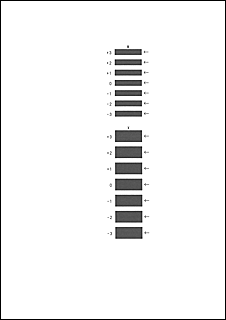
Setelah menyelesaikan entri, klik OK.
Catatan- Jika semua pola tidak seragam, pilih pola dengan goresan horizontal yang paling tidak mencolok.
(A) Goresan horizontal yang tidak mencolok

(B) Goresan horizontal yang lebih mencolok
- Jika semua pola tidak seragam, pilih pola dengan goresan horizontal yang paling tidak mencolok.
Selesaikan pengaturan posisi kepala cetak
Klik OK.
Pengaturan posisi kepala cetak selesai.
Catatan
- Untuk mencetak dan memeriksa setelan saat ini, buka kotak dialog Penjajaran Kepala Cetak(Print Head Alignment) dan klik Nilai Penjajaran Pencetakan(Print Alignment Value).

