
Spremanje često upotrebljavanih prilagođenih predložaka na pisač
Spremite podatke za ispis prilagođenih predložaka na svoj pisač kako biste mogli ispisati potrebne dokumente s vašeg pisača čak i ako nema računala.
Otvorite prozor za postavljanje upravljačkog programa za pisač
Spremanje podataka za ispis
Dodavanje kvačicu uz mogućnost Spremi na pisač kao prilagođeni predložak (Save to the printer as a custom template) u list Glavno (Main).
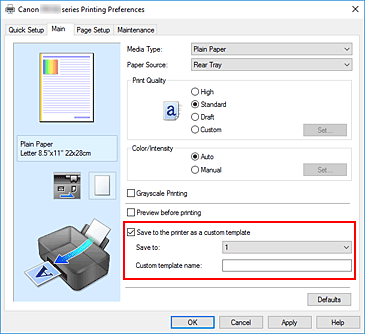
Postavljanje odredišta za spremanje i naziva prilagođenog predloška
Postavite sljedeće stavke.
- Spremi u (Save to)
-
Možete spremiti do 5 prilagođenih predložaka. Odredite broj od 1 do 5 za odabir odredišta za spremanje.
 Važno
Važno- Podaci za ispis ne mogu se spremiti ako na odredištu za spremanje postoji spremljeni dokument.
Preporučuje se da upotrijebite radnu ploču pisača kako biste potvrdili da na odredištu spremanja, prije spremanja, nema spremljenog dokumenta.
- Podaci za ispis ne mogu se spremiti ako na odredištu za spremanje postoji spremljeni dokument.
- Naziv prilagođenog predloška (Custom template name)
- Unesite naziv prilagođenog predloška koji želite spremiti. Unesite naziv predloška koji sadrži do 64 alfanumerička znaka (0-9, a-z, A-Z).
Kliknite U redu (OK)
Tijekom ispisa, podaci za ispis prilagođenog predloška spremaju se na pisač.
Važno
- Možda određene datoteke poput fotografija, slika i dokumenata s ugrađenim slikama nećete moći spremiti, ovisno o njihovoj veličini.
- Budite oprezni pri rukovanju prilagođenim predlošcima koji sadrže osobne podatke.
 Napomena
- Podaci za ispis prilagođenih predložaka s više stranica također se mogu spremiti.
- Pogledajte odjeljak „Predlošci za ispis spremljeni u pisač” za upute o ispisu ili brisanju spremljenih prilagođenih predložaka.
- Čak i ako postavite više kopija, spremljeni podaci za ispis bit će jedna kopija.
