
Запазване на често използвани персонализирани шаблони в принтера
Запазете данните за печат на персонализираните шаблони на вашия принтер, така че да можете да отпечатвате необходимите документи дори ако няма компютър.
Запазване на данните за печат
Добавете отметка в Запазване в принтера като персонализиран шаблон (Save to the printer as a custom template) в листа Основен (Main).
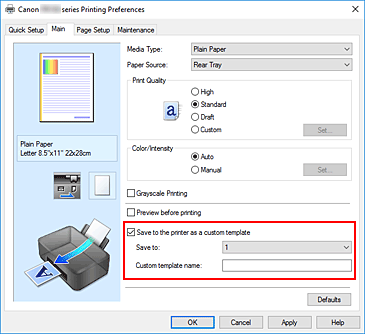
Задайте местоназначението за запазване и името на персонализирания шаблон
Задайте следните елементи.
- Запазване в (Save to)
-
Можете да запазвате до 5 персонализирани шаблона. Посочете число от 1 до 5, за да изберете дестинацията за запазване.
 Важно
Важно- Данните за печат не могат да бъдат запазени, ако има запазен документ в местоназначението за запазване.
Препоръчително е да използвате операционния панел на принтера, за да потвърдите преди това, че няма запазен документ в местоназначението за запазване.
- Данните за печат не могат да бъдат запазени, ако има запазен документ в местоназначението за запазване.
- Име на персонализиран шаблон (Custom template name)
- Въведете името на персонализирания шаблон, който искате да запазите. Въведете име на шаблона, което има до 64 буквено-цифрени знаци (0-9, a-z, A-Z).
Щракнете върху OK
При отпечатване данните за печат на персонализирания шаблон се запазват в принтера.
Важно
- Възможно е да не можете да запазите определени файлове, като например снимки, изображения и документи с вградени изображения, в зависимост от размера.
- Внимавайте, когато боравите с персонализирани шаблони, съдържащи лична информация.
 Забележка
- Данните за печат на персонализираните шаблони на няколко страници също могат да бъдат запазени.
- Вижте "Печат на шаблон, запазен в принтера" за инструкции как да отпечатате или изтриете запазените персонализирани шаблони.
- Дори ако зададете няколко копия, данните за печат, които се запазват, ще бъдат едно копие.
