
Ръчно регулиране на позицията на печатащата глава
Подравняването на печатащата глава коригира позициите при инсталиране на печатащата глава и подобрява разминаването в цветовете и линиите.
Този принтер поддържа два метода на подравняване на главата: ръчно и автоматично подравняване на главата. По принцип принтерът е настроен за автоматично подравняване на главата.
Ако резултатите от печатането при автоматичното подравняване на печатащата глава са незадоволителни, извършете ръчно подравняване на главата.
Процедурата по извършване на ръчно подравняване на печатащата глава е следната:
 Подравняване на печатащата глава (Print Head Alignment)
Отворете Canon IJ Printer Assistant Tool
Проверете дали принтерът е включен и след това щракнете върху Персонализирани настройки (Custom Settings)
Отваря се диалоговият прозорец Персонализирани настройки (Custom Settings).
 Забележка
- Ако принтерът е изключен или ако комуникацията между принтера и компютъра е забранена, може да се покаже съобщение за грешка, тъй като компютърът не може да установи състоянието на принтера.
Ако това се случи, щракнете върху OK, за да се покажат последните настройки, указани в компютъра.
- Ако принтерът е изключен или ако комуникацията между принтера и компютъра е забранена, може да се покаже съобщение за грешка, тъй като компютърът не може да установи състоянието на принтера.
Превключване на ръчно подравняване на печатащата глава
Поставете отметка в квадратчето Ръчно подравняване на главите (Align heads manually).
Прилагане на настройките
Щракнете върху OK и когато се покаже съобщението за потвърждение, щракнете върху OK.
Щракнете върху Подравняване на печатащата глава (Print Head Alignment)
Отваря се диалоговият прозорец Подравняване на печатащата глава (Print Head Alignment).
Поставете лоста за дебелина на хартията надясно и заредете хартия в принтера
Заредете три листа обикновена хартия с размер A4 или Letter в задната тава.
Извършване на подравняване на печатащата глава
Щракнете върху Старт (Start).
Следвайте инструкциите в съобщението. Важно
Важно- Не отваряйте капака на печатащата глава, докато се извършва печатане, в противен случай то ще спре.
Проверете отпечатаната графика
Във всяко поле за въвеждане въведете номера на графиката с най-слабо забележими ивици от всички отпечатани графики.
Можете да въведете номерата в полетата за въвеждане и автоматично, като щракнете върху съответната графика във визуализацията.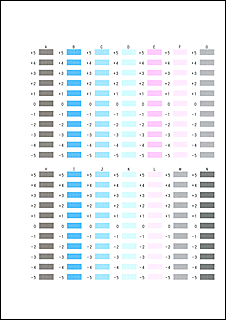
След като завършите въвеждането, щракнете върху OK.
Забележка- Ако графиките не са еднакви, изберете графиката с най-слабо забележими вертикални ивици.
(A) По-слабо забележими вертикални ивици
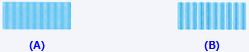
(B) По-силно забележими вертикални ивици
- Ако графиките не са еднакви, изберете графиката с най-слабо забележими вертикални ивици.
Прегледайте показаното съобщение и щракнете върху OK
Отпечатва се втората графика.
Важно- Не отваряйте капака на печатащата глава, докато се извършва печатане, в противен случай то ще спре.
Проверете отпечатаните графики
Във всяко поле за въвеждане въведете номера на графиката с най-слабо забележими ивици от всички отпечатани графики.
Можете да въведете номерата в полетата за въвеждане и автоматично, като щракнете върху съответната графика във визуализацията.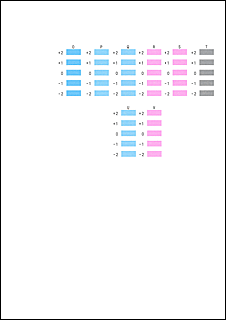
След като завършите въвеждането, щракнете върху OK.
Забележка- Ако графиките не са еднакви, изберете графиката с най-слабо забележими хоризонтални ивици.
(A) По-слабо забележими хоризонтални ивици

(B) По-силно забележими хоризонтални ивици
- Ако графиките не са еднакви, изберете графиката с най-слабо забележими хоризонтални ивици.
Прегледайте съдържанието на съобщението и щракнете върху OK
Отпечатва се третият лист с графики за регулиране на печатащата глава.
Важно- Не отваряйте капака на печатащата глава, докато се извършва печатане, в противен случай то ще спре.
Проверете отпечатаните графики
Във всяко поле за въвеждане въведете номера на най-равномерната от всички отпечатани графики, която е с най-малко ивици в границите, обозначени със стрелки.
Можете да въведете номерата в полетата за въвеждане и автоматично, като щракнете върху позициите на най-равномерните графики във визуализацията.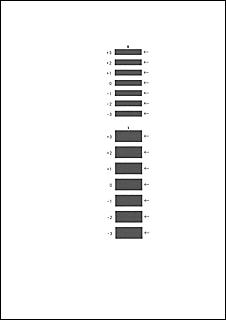
След като завършите въвеждането, щракнете върху OK.
Забележка- Ако графиките не са еднакви, изберете графиката с най-слабо забележими хоризонтални ивици.
(A) По-слабо забележими хоризонтални ивици

(B) По-силно забележими хоризонтални ивици
- Ако графиките не са еднакви, изберете графиката с най-слабо забележими хоризонтални ивици.
Завършете регулирането на позицията на печатащата глава
Щракнете върху OK.
Регулирането на позицията на печатащата глава е завършено.
Забележка
- За да отпечатате и проверите текущата настройка, отворете диалоговия прозорец Подравняване на печатащата глава (Print Head Alignment), след което щракнете върху Печатане на стойността на подравняване (Print Alignment Value).

