
ضبط موضع رأس الطباعة يدويًا
تعمل محاذاة رأس الطباعة على تصحيح أوضاع تركيب رأس الطباعة وإصلاح المحاذاة الخاطئة للألوان والسطور.
هذه الطابعة تدعم طريقتين لمحاذاة الرأس هما: المحاذاة التلقائية للرأس والمحاذاة اليدوية للرأس. وبطبيعة الحال، تم ضبط الطابعة للمحاذاة التلقائية للرأس.
إذا كانت نتائج الطباعة غير مُرضية بعد محاذاة رأس الطباعة تلقائيًا، فقم بإجراء محاذاة رأس الطباعة يدويًا.
توضح الخطوات التالية كيفية محاذاة رأس الطباعة يدويًا:
 محاذاة رأس الطباعة (Print Head Alignment)
تأكد من أن الطابعة قيد التشغيل، ثم انقر فوق إعدادات مخصصة (Custom Settings)
يتم فتح مربع الحوار إعدادات مخصصة (Custom Settings).
 ملاحظة
- إذا كانت الطابعة قيد إيقاف التشغيل أو كان الاتصال بين الطابعة والكمبيوتر معطلاً، فقد تظهر رسالة خطأ لأن الكمبيوتر لا يمكنه التعرف على حالة الطابعة.
وإذا حدث ذلك، فانقر فوق موافق (OK) لعرض آخر الإعدادات المحددة في جهاز الكمبيوتر.
- إذا كانت الطابعة قيد إيقاف التشغيل أو كان الاتصال بين الطابعة والكمبيوتر معطلاً، فقد تظهر رسالة خطأ لأن الكمبيوتر لا يمكنه التعرف على حالة الطابعة.
قم بتبديل محاذاة رأس الطباعة إلى المحاذاة اليدوية
حدد مربع الاختيار محاذاة الرؤوس يدويًا (Align heads manually).
تطبيق الإعدادات
انقر فوق موافق (OK) وعندما تظهر رسالة تأكيد، انقر فوق موافق (OK).
انقر فوق محاذاة رأس الطباعة (Print Head Alignment)
يتم فتح مربع الحوار محاذاة رأس الطباعة (Print Head Alignment).
قم بتعيين ذراع سُمك الورق إلى اليمين، وتحميل الورق في الطابعة
قم بتحميل ثلاث ورقات من الورق العادي بحجم A4 أو Letter في الدرج الخلفي.
إجراء محاذاة للرأس
انقر فوق بدء (Start).
اتبع الإرشادات الموجودة بالرسالة. هام
هام- لا تقم بفتح غطاء رأس الطباعة عندما تكون الطباعة قيد التنفيذ؛ وإلا، ستتوقف الطباعة.
فحص النموذج المطبوع
في كل حقل إدخال، قم بإدخال رقم النموذج الذي يوجد به أقل عدد من الخطوط الملحوظة من بين النماذج المطبوعة.
يمكنك أيضًا إدخال أرقام في حقول الإدخال تلقائيًا من خلال النقر فوق النموذج ذي الصلة في المعاينة.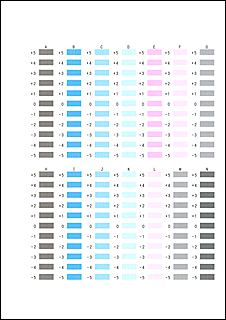
بعد الانتهاء من الإدخالات، انقر فوق موافق (OK).
ملاحظة- إذا كانت النماذج غير متسقة، فحدد النموذج الذي يوجد به أقل عدد من الشرائط العمودية البارزة.
(A) أقل عدد من الخطوط العمودية الملحوظة
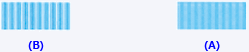
(B) أكبر عدد من الخطوط العمودية الملحوظة
- إذا كانت النماذج غير متسقة، فحدد النموذج الذي يوجد به أقل عدد من الشرائط العمودية البارزة.
تحقق من الرسالة المعروضة، ثم انقر فوق موافق (OK)
تتم طباعة النموذج الثاني.
هام- لا تقم بفتح غطاء رأس الطباعة عندما تكون الطباعة قيد التنفيذ؛ وإلا، ستتوقف الطباعة.
فحص النماذج المطبوعة
في كل حقل إدخال، قم بإدخال رقم النموذج الذي يوجد به أقل عدد من الشرائط الملحوظة من بين النماذج المطبوعة.
يمكنك أيضًا إدخال أرقام في حقول الإدخال تلقائيًا من خلال النقر فوق النموذج ذي الصلة في المعاينة.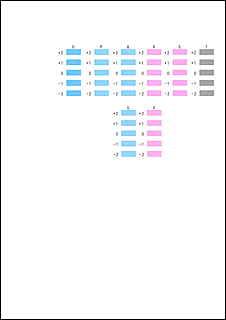
بعد الانتهاء من الإدخالات، انقر فوق موافق (OK).
ملاحظة- إذا كانت النماذج متسقةً، فحدد النموذج الذي يوجد به أقل عدد من الشرائط الأفقية الملحوظة.
(A) أقل عدد من الشرائط الأفقية الملحوظة

(B) أكبر عدد من الشرائط الأفقية البارزة
- إذا كانت النماذج متسقةً، فحدد النموذج الذي يوجد به أقل عدد من الشرائط الأفقية الملحوظة.
تحقق من محتوى الرسالة، ثم انقر فوق موافق (OK)
تتم طباعة نماذج ضبط رأس الطباعة على الورقة الثالثة.
هام- لا تقم بفتح غطاء رأس الطباعة عندما تكون الطباعة قيد التنفيذ؛ وإلا، ستتوقف الطباعة.
فحص النماذج المطبوعة
في كل حقل إدخال، قم بإدخال رقم النموذج الأكثر سلاسة الذي يوجد به أقل عدد من الخطوط أو الشرائط في الحدود المشار إليها بواسطة الأسهم من بين النماذج المطبوعة.
يمكنك أيضًا إدخال أرقام في حقول الإدخال تلقائيًا من خلال النقر فوق مواضع النماذج الأكثر سلاسة في المعاينة.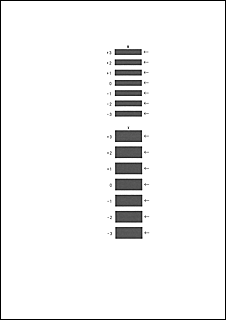
بعد الانتهاء من الإدخالات، انقر فوق موافق (OK).
ملاحظة- إذا كانت النماذج غير متسقة، فحدد النموذج الذي يوجد به أقل عدد من الخطوط الأفقية البارزة.
(A) أقل عدد من الخطوط الأفقية البارزة

(B) أكبر عدد من الخطوط الأفقية البارزة
- إذا كانت النماذج غير متسقة، فحدد النموذج الذي يوجد به أقل عدد من الخطوط الأفقية البارزة.
إكمال ضبط موضع رأس الطباعة
انقر فوق موافق (OK).
تم إكمال الضبط لموضع رأس الطباعة.
ملاحظة
- للطباعة وفحص الإعداد الحالي، افتح مربع الحوار محاذاة رأس الطباعة (Print Head Alignment)، وانقر فوق قم بطباعة قيمة المحاذاة (Print Alignment Value).

