Imprimir com margens mínimas de três lados em papel em rolo
|
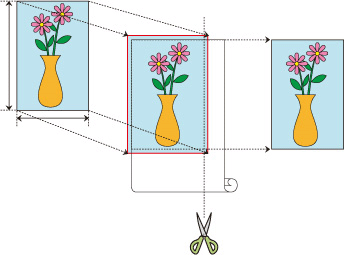
É possível combinar tamanhos de papel que não correspondem à largura do rolo de papel e imprimir com margens mínimas alinhadas aos três lados. No entanto, é necessário cortar o lado direito do papel após a impressão.
Imprimir para corresponder ao tamanho do papel
O procedimento de impressão com margem mínima alinhada aos três lados ao aumentar ou reduzir documentos para corresponder ao tamanho do papel é descrito abaixo.
Selecione a origem do papel
Na lista Origem do papel (Paper Source) na guia Configurar página (Page Setup), selecione Papel em rolo (Roll Paper).
Selecione a largura do rolo de papel
Para a largura do papel em rolo, insira o mesmo conjunto de valores na impressora em Larg. papel em rolo (Roll Paper Width).
Selecionar impressão com margens mínimas
Coloque uma marca de seleção ao lado da opção Impressão de margem mínima (Minimal Margin Printing).
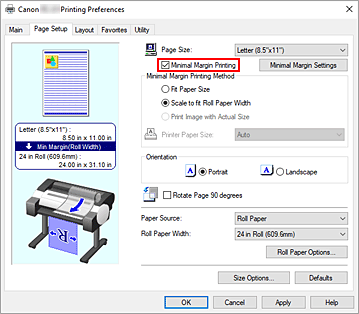
Depois que a caixa de diálogo Informações (Information) aparecer, em Larg. papel em rolo (Roll Paper Width), selecione a mesma largura do papel definida para o rolo de papel carregado na impressora e clique em OK.
Clique em Configurações de margem mínima (Minimal Margin Settings)
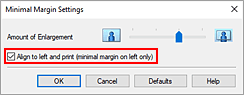
Quando a caixa de diálogo Configurações de margem mínima (Minimal Margin Settings) é exibida, insira uma marca de verificação ao lado da opção Alinhar à esquerda e imprimir (margem mínima somente à esquerda) (Align to left and print (minimal margin on left only)) e clique em OK.
Selecione um método para imprimir com margens mínimas
Em Método de impressão de margem mínima (Minimal Margin Printing Method), insira uma marca de verificação ao lado da opção Ajustar ao tamanho do papel (Fit Paper Size).
Se o tamanho do documento diferir do tamanho do papel no qual deseja imprimir, selecione o tamanho do papel desejado em Tamanho do Papel da Impressora (Printer Paper Size).Concluir o processo de configuração
Clique em OK.
Se você imprimir agora, o documento será impresso de acordo com o tamanho do papel.Corte o lado direito do papel
Corte a margem no lado direito do papel com uma tesoura após a impressão. Corte um pouco a parte interna da margem à medida que o documento for ampliado.
Para que o documento atinja o tamanho padrão, recomenda-se fazer medições e cortar nas posições corretas.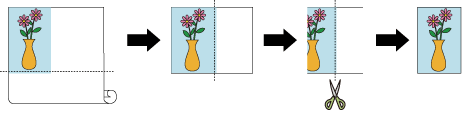
Imprimir em tamanho normal
O procedimento para impressão alinhada aos três lados no mesmo tamanho do documento original sem aumentar ou reduzir o tamanho é descrito abaixo.
Selecione a origem do papel
Na lista Origem do papel (Paper Source) na guia Configurar página (Page Setup), selecione Papel em rolo (Roll Paper).
Selecione a largura do rolo de papel
Para a largura do papel em rolo, insira o mesmo conjunto de valores na impressora em Larg. papel em rolo (Roll Paper Width).
Selecionar impressão com margens mínimas
Coloque uma marca de seleção ao lado da opção Impressão de margem mínima (Minimal Margin Printing).
Depois que a caixa de diálogo Informações (Information) aparecer, em Larg. papel em rolo (Roll Paper Width), selecione a mesma largura do papel definida para o rolo de papel carregado na impressora e clique em OK.
Clique em Configurações de margem mínima (Minimal Margin Settings)
Quando a caixa de diálogo Configurações de margem mínima (Minimal Margin Settings) é exibida, insira uma marca de verificação ao lado da opção Alinhar à esquerda e imprimir (margem mínima somente à esquerda) (Align to left and print (minimal margin on left only)) e clique em OK.
Selecione um método para imprimir com margens mínimas
Em Método de impressão de margem mínima (Minimal Margin Printing Method), insira uma marca de verificação ao lado da opção Imprimir imagem com o tamanho real (Print Image with Actual Size).
Concluir o processo de configuração
Clique em OK.
Se você imprimir agora, o documento sairá alinhado aos três lados para caber no tamanho do documento.Corte o lado direito do papel
Corte a margem no lado direito do papel com uma tesoura após a impressão.
Para que o documento atinja o tamanho padrão, recomenda-se fazer medições e cortar nas posições corretas.
 Importante
- Dependendo do tamanho do papel, a relação comprimento/largura do papel pode diferir da imagem, impossibilitando que a imagem inteira caiba no papel.
Quando isso acontecer, recorte a imagem usando o software do aplicativo para fazer a correspondência com o tamanho do papel. - Ao imprimir com margens mínimas em papel com baixas propriedades de fixação da tinta, dependendo da frequência de uso, a unidade cortadora pode entrar em contato com a superfície do papel, arranhando-a e fazendo com que o papel seja cortado de maneira distorcida.
Você pode melhorar a situação clicando em Especificar... (Specify...), na guia Principal (Main), e então, na caixa de diálogo Configs. Det. Papel (Paper Detailed Settings), em Tempo de Secagem (Drying Time), defina Entre páginas (Between Pages) como um valor mais alto. - Se você selecionar um tipo de papel que não oferece suporte para impressão com margem mínima, não será possível fazer esse tipo de impressão. Para ver quais tipos de papel oferecem suporte para impressão com margem mínima, consulte "Lista de configurações de papel (papel em rolo)."
- Se quiser alterar a margem no lado esquerdo do documento, ajuste o tamanho da margem na opção Tam. margem mín. papel em rolo(Roll paper minimal margin amount) da impressora. Em seguida, faça a impressão.
Para instruções sobre como ajustar Tam. margem mín. papel em rolo(Roll paper minimal margin amount), consulte "Configurando a quantidade de margem mínima ao realizar a impressão com margem mínima." - Ao usar a Impressão com margem mínima, as configurações de impressão são automaticamente alteradas para as configurações otimizadas. Isso pode levar ao mesmo resultado de impressão, apesar da alteração nas configurações de impressão.
 Nota
Nota
- Ao usar aplicativos como o Microsoft Word, que possibilitam a definição de margens, defina as margens como 0 mm.
