Печать на рулоне бумаги с минимальными полями с трех сторон
|
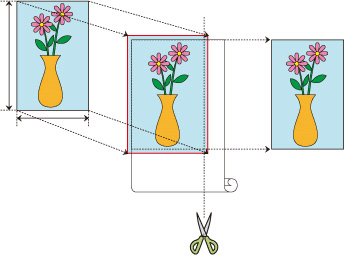
Можно комбинировать размеры бумаги, которые не соответствуют ширине рулона бумаги, и печатать с минимальными полями с выравниванием по трем сторонам. Однако необходимо обрезать правую сторону бумаги после печати.
Печать в соответствии с размером бумаги
Ниже представлена процедура печати с минимальными полями с выравниванием по трем сторонам путем увеличения или уменьшения документов в соответствии с размером бумаги.
Откройте окно настройки драйвера принтера.
Выберите источник бумаги.
В списке Источник (Paper Source) на вкладке Страница (Page Setup) выберите Рулон бумаги (Roll Paper).
Выберите ширину рулона бумаги
В поле ширины рулона бумаги укажите значение, заданное на принтере для параметра Ширина рулона бумаги (Roll Paper Width).
Выберите печать с минимальными полями
Установите флажок напротив опции Печать с минимальными полями (Minimal Margin Printing).
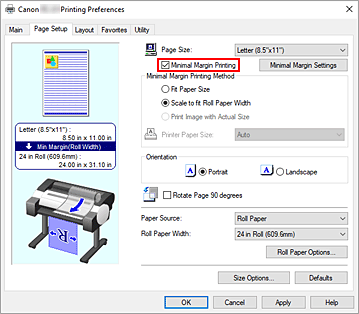
Когда откроется диалоговое окно Сведения (Information), в разделе Ширина рулона бумаги (Roll Paper Width) выберите ширину бумаги, совпадающую с шириной рулона, загруженного в принтер, и нажмите OK.
Нажмите Настройки минимальных полей (Minimal Margin Settings)
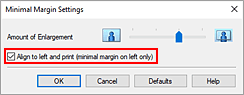
При появлении диалогового окна Настройки минимальных полей (Minimal Margin Settings) поставьте флажок напротив опции Выравнивание по левому краю и печать (минимальное поле только слева) (Align to left and print (minimal margin on left only)), а затем нажмите OK.
Выберите способ печати с минимальными полями
На вкладке Способ печати с минимальными полями (Minimal Margin Printing Method) поставьте флажок напротив опции По Размер бумаги (Fit Paper Size).
Если размер документа отличается от размера бумаги для печати, выберите необходимый размер бумаги в разделе Размер бумаги (Printer Paper Size).Завершите процесс настройки
Щелкните OK.
Если запустить печать прямо сейчас, документ будет напечатан в соответствии с размером бумаги.Обрежьте правую сторону бумаги
После печати поле с правой стороны бумаги обрежьте ножницами. Обрежьте поле, немного заходя на документ, поскольку его размер увеличен.
Чтобы получить документ стандартного размера, рекомендуется измерить его и обрезать в нужных местах.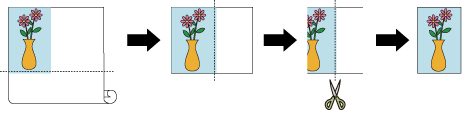
Печать в полном размере
Ниже представлена процедура печати с выравниванием по трем сторонам и сохранением размера исходного документа, без увеличения или уменьшения.
Откройте окно настройки драйвера принтера.
Выберите источник бумаги.
В списке Источник (Paper Source) на вкладке Страница (Page Setup) выберите Рулон бумаги (Roll Paper).
Выберите ширину рулона бумаги
В поле ширины рулона бумаги укажите значение, заданное на принтере для параметра Ширина рулона бумаги (Roll Paper Width).
Выберите печать с минимальными полями
Установите флажок напротив опции Печать с минимальными полями (Minimal Margin Printing).
Когда откроется диалоговое окно Сведения (Information), в разделе Ширина рулона бумаги (Roll Paper Width) выберите ширину бумаги, совпадающую с шириной рулона, загруженного в принтер, и нажмите OK.
Нажмите Настройки минимальных полей (Minimal Margin Settings)
При появлении диалогового окна Настройки минимальных полей (Minimal Margin Settings) поставьте флажок напротив опции Выравнивание по левому краю и печать (минимальное поле только слева) (Align to left and print (minimal margin on left only)), а затем нажмите OK.
Выберите способ печати с минимальными полями
На вкладке Способ печати с минимальными полями (Minimal Margin Printing Method) поставьте флажок напротив опции Печать изображения в реальном размере (Print Image with Actual Size).
Завершите процесс настройки
Щелкните OK.
Если запустить печать прямо сейчас, документ будет напечатан с выравниванием по трем сторонам с сохранением исходного размера.Обрежьте правую сторону бумаги
После печати поле с правой стороны бумаги обрежьте ножницами.
Чтобы получить документ стандартного размера, рекомендуется измерить его и обрезать в нужных местах.
 Внимание!
- В зависимости от размера бумаги соотношение длины и ширины бумаги может отличаться от соотношения длины и ширины изображения, поэтому изображение может не поместиться на бумаге целиком.
В этом случае обрежьте изображение по размеру бумаги с помощью прикладной программы. - При печати с минимальными полями на бумаге с низкими свойствами закрепления чернил, в зависимости от частоты использования, блок резака может контактировать с поверхностью бумаги, что приведет к повреждению и неравномерной обрезке.
Можно исправить ситуацию, нажав Задать... (Specify...) на вкладке Главная (Main) и установив в диалоговом окне Подроб. настройки бумаги (Paper Detailed Settings) в разделе Продолжительность сушки (Drying Time) более высокое значение для параметра Между страницами (Between Pages). - Если выбран тип бумаги, который не поддерживает печать с минимальными полями, печать с минимальными полями будет невозможна. Информацию о том, для каких типов бумаги поддерживается печать с минимальными полями, см. в разделе "Список параметров бумаги (Рулон бумаги)".
- Если требуется изменить поле на левой стороне документа, отрегулируйте значение поля в разделе Мин. разм. полей д/рул. бум.(Roll paper minimal margin amount) на принтере. Затем выполните печать.
Инструкции по настройке параметра Мин. разм. полей д/рул. бум.(Roll paper minimal margin amount) см. в разделе "Настройка минимального размера полей при печати с минимальными полями". - При использовании печати с минимальными полями настройки печати автоматически меняются на оптимальные. Это может привести к одинаковому результату печати несмотря на изменения в настройках печати.
 Примечание.
- При использовании таких приложений, как Microsoft Word, которые позволяют задавать поля, установите для полей значение 0 мм.
