Описание вкладки "Страница"
На вкладке Страница (Page Setup) можно указать масштаб для увеличения или уменьшения, задать способ подачи бумаги и многое другое.
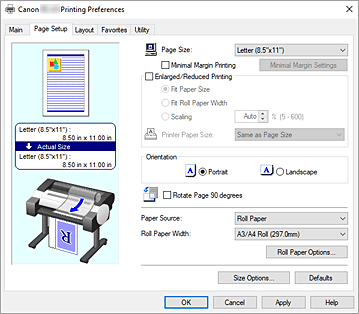
- Окно просмотра параметров
-
На иллюстрации показано, каким образом оригинал будет расположен на листе бумаги.
Можно проверить общее изображение макета.
На иллюстрации принтера показан порядок загрузки бумаги в соответствии с параметрами драйвера принтера.
Убедитесь, что принтер настроен правильно, сверившись с иллюстрацией перед началом печати. - Размер стр. (Page Size)
-
Выбор размера страницы.
Убедитесь, что выбран тот же размер страницы, что и в приложении.
При выборе значения Спец. разм. (Custom Size) в разделе Пользовательский размер бумаги (Custom Paper Size) откроется диалоговое окно Настройки пользовательского размера (Custom Size Settings), и вы сможете указать размеры бумаги по вертикали и горизонтали. - Печать с минимальными полями (Minimal Margin Printing)
-
Выберите для печати с минимальными полями, требуются ли небольшие поля с левой и правой сторон или полями сверху, снизу, слева и справа.
При печати с минимальными полями оригиналы увеличиваются, чтобы слегка выходить за пределы бумаги. Если вы считаете, что левое и правое поля имеют разный размер, отрегулируйте значение поля в разделе Мин. разм. полей д/рул. бум.(Roll paper minimal margin amount) на принтере. Затем выполните печать.
Инструкции по настройке параметра Мин. разм. полей д/рул. бум.(Roll paper minimal margin amount) см. в разделе "Настройка минимального размера полей при печати с минимальными полями". Внимание!
- Если значение Верхнее устр. подачи (Top Feed) выбрано для параметра Источник (Paper Source), опция Печать с минимальными полями (Minimal Margin Printing) недоступна для выбора.
- Настройки минимальных полей (Minimal Margin Settings)
-
Выберите Печать с минимальными полями (Minimal Margin Printing), чтобы сделать эту опцию доступной.
Откройте диалоговое окно Настройки минимальных полей (Minimal Margin Settings), чтобы настроить параметр Степень увеличения (Amount of Enlargement). - Способ печати с минимальными полями (Minimal Margin Printing Method)
-
Этот параметр появляется при выборе опции Печать с минимальными полями (Minimal Margin Printing).
Установите способ печати с минимальными полями.- По Размер бумаги (Fit Paper Size)
- Увеличьте или уменьшите документ в соответствии с размером бумаги, а затем напечатайте документ.
- Масштаб ширины рулона бумаги (Scale to fit Roll Paper Width)
-
Можно увеличивать или уменьшать документ в соответствии с шириной рулона бумаги, а затем печатать его.
При выборе этого переключателя откроется диалоговое окно Сведения (Information), и вы сможете выбрать значение для параметра Ширина рулона бумаги (Roll Paper Width). - Печать изображения в реальном размере (Print Image with Actual Size)
- Печать документа в реальном размере.
- Размер бумаги (Printer Paper Size)
-
При выборе значения По Размер бумаги (Fit Paper Size) можно задать этот параметр.
Выберите размер бумаги, который будет использоваться при печати.
В списке отображаются размеры бумаги, подходящие для печати с минимальными полями.
- Печать с увеличением/уменьшением (Enlarged/Reduced Printing)
-
Можно увеличить или уменьшить документ, а затем напечатать его.
При выборе опции Печать с увеличением/уменьшением (Enlarged/Reduced Printing) можно выбрать По Размер бумаги (Fit Paper Size), По ширине рулона (Fit Roll Paper Width) или Масштаб (Scaling).- По Размер бумаги (Fit Paper Size)
- Увеличьте или уменьшите документ в соответствии с размером бумаги, а затем напечатайте документ.
- По ширине рулона (Fit Roll Paper Width)
-
Можно увеличивать или уменьшать документ в соответствии с шириной рулона бумаги, а затем печатать его.
При выборе этого переключателя откроется диалоговое окно Сведения (Information), и вы сможете выбрать значение для параметра Ширина рулона бумаги (Roll Paper Width). - Масштаб (Scaling)
- Увеличьте или уменьшите документ до необходимого размера перед печатью.
- Размер бумаги (Printer Paper Size)
-
При выборе значения По Размер бумаги (Fit Paper Size) или Масштаб (Scaling) можно задать этот параметр.
Выберите размер бумаги, который будет использоваться при печати.
- Ориентация (Orientation)
-
Выбор ориентации печати.
Если в приложении, используемом для создания документа, есть похожая функция, выберите ту же ориентацию, что была выбрана в приложении.- Книжная (Portrait)
- Печать документа таким образом, что верхнее и нижнее положения не изменяются по отношению к направлению подачи бумаги. Это значение по умолчанию.
- Альбомная (Landscape)
- Печать документа путем поворота на 90 градусов относительно направления подачи бумаги.
- Поворот страницы на 90 градусов (Rotate Page 90 degrees)
-
Поворот длинного края документа на 90 градусов, совмещение его с шириной рулона бумаги и печать документа.
При печати документа в книжной ориентации на рулоне бумаги можно сэкономить бумагу, повернув документ на 90 градусов и распечатав его в горизонтальном положении относительно рулона. - Источник (Paper Source)
-
Показывает источник, из которого будет подаваться бумага.
Можно переключить источник бумаги с помощью драйвера принтера.- Рулон бумаги (Roll Paper)
- Подача бумаги из рулона.
- Верхнее устр. подачи (Top Feed)
- Подача листов бумаги.
Внимание!- В зависимости от типа и размера носителя настройки Источник (Paper Source), доступные для выбора, могут отличаться.
- Ширина рулона бумаги (Roll Paper Width)
-
Выберите ширину рулона бумаги.
Выберите ширину, соответствующую ширине рулона бумаги, загруженного в принтер. - Параметры рулона бумаги... (Roll Paper Options...)
-
Отображение диалогового окна Параметры рулона бумаги (Roll Paper Options).
Можно задать печать баннера и другие параметры для печати на рулоне бумаги. - Парам. размера... (Size Options...)
-
Отображение диалогового окна Параметры размера бумаги (Paper Size Options).
В диалоговом окне Параметры размера бумаги (Paper Size Options) можно создавать и регистрировать пользовательскую бумагу.
Диалоговое окно Настройки пользовательского размера (Custom Size Settings) (Размер бумаги)
Это диалоговое окно позволяет указать размер (ширину и высоту) специальной бумаги.
- Размер бумаги (Paper Size)
- Укажите значения Ширина (Width) и Высота (Height) для специальной бумаги. Измерение отображается в соответствии с единицами, указанными в поле Единицы (Units).
- Единицы (Units)
- Выберите единицу измерения для ввода определяемого пользователем размера бумаги.
Диалоговое окно Настройки минимальных полей (Minimal Margin Settings)
Настройте параметры печати с минимальными полями.
- Степень увеличения (Amount of Enlargement)
-
Настройте степень увеличения документа при печати с минимальными полями.
Перемещение ползунка вправо повышает степень увеличения.
Перемещение ползунка влево снижает степень увеличения и увеличивает диапазон печати документа. - Выравнивание по левому краю и печать (минимальное поле только слева) (Align to left and print (minimal margin on left only))
- Если установлен этот флажок, и ширина или длина бумаги на выходе меньше ширины рулона, справа от документа создается поле, а с левой стороны будет минимальное поле при печати.
Диалоговое окно Параметры рулона бумаги (Roll Paper Options)
Можно указать параметры для печати на рулоне бумаги.
- Печать баннера (Banner Printing)
- Установите этот флажок для печати документов с несколькими страницами как одного непрерывного документа. При этом пробелы между страницами будут удалены.
Диалоговое окно Параметры размера бумаги (Paper Size Options)
Можно создать и зарегистрировать любую пользовательскую бумагу. Можно выбрать настроенный размер бумаги в списке Пользовательский размер бумаги (Custom Paper Size) в разделе Размер стр. (Page Size).
- Список разм. бум. (Paper Size List)
- Отображение имен и размеров бумаги, которые может использовать драйвер принтера.
- Удалить (Delete)
-
В списке Список разм. бум. (Paper Size List) можно удалять пользовательскую бумагу, созданную пользователем.
 Примечание.
- Удаление бумаги невозможно в следующих случаях:
- Если в драйвере принтера выбран стандартный размер бумаги
- Если выбран больший размер бумаги
- Если выбран размер бумаги, обозначенный красным кружком
- Удаление бумаги невозможно в следующих случаях:
- Имя поль. размера бумаги (Custom Paper Size Name)
- Можно указать имя пользовательской бумаги.
- Единицы (Units)
- Можно указать единицы измерения для высоты и ширины пользовательской бумаги.
- Размер стр. (Page Size)
-
Можно указать значения для параметров Ширина (Width) и Высота (Height) бумаги.
- Размер печати с минимальными полями (Minimal Margin Printing Size)
- Если установить этот флажок, вы сможете выбирать из списка размеров бумаги, подходящих для операции Печать с минимальными полями (Minimal Margin Printing).
- Исправить соотношение ширины и высоты (Fix the Ratio of the Width to Height)
- Если установить этот флажок, вы сможете изменять размер, сохраняя соотношение параметров Ширина (Width) и Высота (Height).
- Ширина (Width)
- Укажите ширину бумаги.
- Высота (Height)
- Укажите высоту бумаги.
Внимание!- Печать может быть запрещена в зависимости от размера носителя, определенного пользователем.
Сведения о подходящих для печати размерах носителей, определяемых пользователем, см. в разделе "Размеры бумаги".
- Зарегистрировать в ОС (Register with the OS)
-
Зарегистрируйте пользовательскую бумагу в ОС.
При регистрации в ОС любой пользователь с совместным доступом к этому принтеру или ПК сможет использовать эту пользовательскую бумагу. - Добавить (Add)
- Можно зарегистрировать настроенную пользовательскую бумагу и заменить ей существующую пользовательскую бумагу.
- Отобр. серию (Display Series)
- Можно сузить список размеров бумаги, отображающихся в разделе Список разм. бум. (Paper Size List).
- Больший размер (Oversize)
- Устанавливая этот флажок, добавьте необходимые поля, чтобы содержимое документа не обрезалось, и напечатайте документ.
