Description de l'onglet Configuration de la page
L'onglet Configuration de la page vous permet de spécifier l'échelle pour l'agrandissement ou la réduction, de définir la méthode d'alimentation papier, etc.
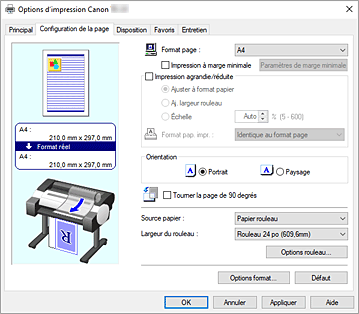
- Aperçu des paramètres
-
L'illustration présente la façon dont l'original sera disposé sur une feuille de papier.
Vous pouvez vérifier l'ensemble de la mise en page.
L'illustration de l'imprimante montre comment charger du papier pour respecter les paramètres du pilote de l'imprimante.
Avant de démarrer l'impression, vérifiez si l'imprimante est correctement configurée en vous reportant à l'illustration. - Format page
-
Permet de sélectionner un format de page.
Assurez-vous de sélectionner le même format de page que celui que vous avez sélectionné dans l'application.
Lorsque vous sélectionnez Format personnalisé dans Format de papier personnalisé, la boîte de dialogue Réglages de format personnalisé s'affiche et vous pouvez y indiquer les dimensions verticale et horizontale du papier. - Impression à marge minimale
-
Choisissez une impression à marge minimale avec de légères marges sur les côtés gauche et droit ou avec des marges en haut, en bas, à gauche et à droite.
En mode d'impression à marge minimale, les originaux sont agrandis pour s'étendre légèrement au-delà du papier. Si vous pensez que les marges gauche et droite sont de tailles différentes, ajustez la quantité de marge à partir de Niveau marge mini. pap. rouleau sur l'imprimante. Lancez ensuite l'impression.
Pour obtenir des instructions sur le réglage Niveau marge mini. pap. rouleau, reportez-vous à la section "Définition de la marge minimale lors de l'exécution de l'impression avec marge minimale." Important
- Lorsque l'option Bac d'alimentation est sélectionnée pour Source papier, l'option Impression à marge minimale est grisée et n'est pas sélectionnable.
- Paramètres de marge minimale
-
Cochez Impression à marge minimale pour pouvoir la sélectionner.
Ouvrez la boîte de dialogue Paramètres de marge minimale, afin de pouvoir définir l'option Grandeur d'élargissement. - Méthode d'impression à marge minimale
-
Cette option apparaît lorsque vous sélectionnez Impression à marge minimale.
Définissez la méthode d'impression à marge minimale.- Ajuster à format papier
- Agrandissez ou réduisez le document pour le faire correspondre au format du papier à imprimer, puis imprimez le document.
- Ajuster à la Largeur du rouleau
-
Vous pouvez agrandir ou réduire le document pour le faire correspondre à la largeur du rouleau à imprimer, puis imprimer le document.
Lorsque vous sélectionnez ce bouton radio, la boîte de dialogue Informations s'affiche et vous permet de sélectionner Largeur du rouleau. - Imprimer l'image en taille réelle
- Imprimez le document en taille réelle.
- Format pap. impr.
-
Lorsque vous sélectionnez Ajuster à format papier, vous pouvez définir le paramètre.
Sélectionnez le format du papier à imprimer.
La liste affiche les formats de papier prenant en charge l'impression à marge minimale.
- Impression agrandie/réduite
-
Vous pouvez agrandir ou réduire un document, puis l'imprimer.
Lorsque vous sélectionnez Impression agrandie/réduite, vous pouvez ensuite définir Ajuster à format papier, Aj. largeur rouleau ou Échelle.- Ajuster à format papier
- Agrandissez/réduisez le document pour le faire correspondre au format du papier à imprimer, puis imprimez le document.
- Aj. largeur rouleau
-
Vous pouvez agrandir/réduire le document pour le faire correspondre à la largeur du rouleau à imprimer, puis imprimer le document.
Lorsque vous sélectionnez ce bouton radio, la boîte de dialogue Informations s'affiche et vous permet de sélectionner Largeur du rouleau. - Mise à l'échelle
- Agrandissez/réduisez le document à une échelle spécifique avant d'imprimer.
- Format pap. impr.
-
Lorsque vous sélectionnez Ajuster à format papier ou Échelle, vous pouvez indiquer le paramètre à appliquer.
Sélectionnez le format du papier à imprimer.
- Orientation
-
Permet de sélectionner l'orientation de l'impression.
Si l'application utilisée pour créer votre document possède une fonction similaire, sélectionnez la même orientation que dans cette application.- Portrait
- Permet d'imprimer le document de manière à ce que ses positions supérieures et inférieures restent inchangées par rapport à la direction d'alimentation papier. Il s'agit du paramètre par défaut.
- Paysage
- Permet d'imprimer le document en le faisant pivoter de 90 degrés par rapport à la direction d'alimentation papier.
- Tourner la page de 90 degrés
-
L'imprimante fait pivoter de 90 degrés le bord long du document et l'adapte à la largeur du rouleau de papier avant de l'imprimer.
Lorsque vous imprimez un document en mode portrait sur un rouleau de papier, vous pouvez économiser du papier en faisant pivoter le document de 90 degrés pour qu'il s'imprime à l'horizontal sur le papier. - Source papier
-
Indique la source d'alimentation du papier.
Vous pouvez changer l'alimentation papier avec le pilote d'imprimante.- Papier rouleau
- Charge le papier à l'aide du papier rouleau.
- Bac d'alimentation
- L'imprimante utilise la feuille de découpe.
Important- Les paramètres Source papier pouvant être sélectionnés peuvent varier en fonction du format et du type de papier.
- Largeur du rouleau
-
Sélectionnez la largeur du rouleau.
Sélectionnez la largeur correspondant à celle du rouleau de papier chargé dans l'imprimante. - Options rouleau...
-
Ouvre la boîte de dialogue Options rouleau.
Vous pouvez spécifier l'impression bannière ainsi que d'autres paramètres pour l'impression sur du papier rouleau. - Options format...
-
Ouvre la boîte de dialogue Options format papier.
La boîte de dialogue Options format papier vous permet de créer et d'enregistrer n'importe quel papier défini par l'utilisateur.
Boîte de dialogue Réglages de format personnalisé (Format papier)
Cette boîte de dialogue vous permet de spécifier la taille (largeur et hauteur) de papier personnalisée.
- Format papier
- Permet de spécifier la Largeur et la Hauteur du papier personnalisé. La mesure est affichée en fonction des unités spécifiées dans Unités.
- Unités
- Sélectionnez l'unité pour entrer un format papier défini par l'utilisateur.
Boîte de dialogue Paramètres de marge minimale
Configurez le paramètre d'impression à marge minimale.
- Grandeur d'élargissement
-
Ajustez la quantité de document agrandie lors de l'impression à marge minimale.
Déplacez le curseur vers la droite pour augmenter la grandeur d'élargissement.
Déplacez le curseur vers la gauche pour réduire la grandeur d'élargissement et étendre la plage du document à imprimer. - Aligner à gauche et imprimer (marge minimale à gauche uniquement)
- Si vous cochez cette case, et que la largeur ou la longueur du format papier de sortie est inférieure à la largeur du rouleau, une marge sera créée à droite du document, et le côté gauche présentera des marges minimales lors de l'impression.
Boîte de dialogue Options rouleau
Vous pouvez définir les paramètres d'impression sur du papier en rouleau.
- Impression bannière
- Cochez cette case pour imprimer des documents de plusieurs pages comme un document continu. En faisant cela, les espaces entre les pages sont supprimés.
Boîte de dialogue Options format papier
Vous pouvez créer et enregistrer n'importe quel papier défini par l'utilisateur. Vous pouvez ensuite sélectionner le format papier défini dans le paramètre Format de papier personnalisé de Format page.
- Liste format pap.
- Le nom et la taille des formats papier pris en charge par le pilote d'imprimante s'affichent.
- Supprimer
-
Dans Liste format pap., vous pouvez supprimer un papier défini par l'utilisateur ayant été créé par un utilisateur.
 Remarque
- Il n'est pas possible de supprimer un papier dans les cas suivants :
- Lorsqu'un format papier standard du pilote d'imprimante est sélectionné
- Lorsqu'un format papier surdimensionné est sélectionné
- Lorsqu'un format papier cerclé de rouge est sélectionné
- Il n'est pas possible de supprimer un papier dans les cas suivants :
- Nom format papier perso.
- Vous pouvez spécifier le nom d'un papier défini par l'utilisateur.
- Unités
- Vous pouvez spécifier les valeurs de hauteur et de largeur du papier défini par l'utilisateur.
- Format page
-
Vous pouvez spécifier les paramètres de Largeur et Hauteur du papier.
- Format d'impression à marge minimale
- Lorsque vous cochez cette case, vous pouvez sélectionner un format parmi les formats papier prenant en charge l'option Impression à marge minimale.
- Fixer le rapport largeur-hauteur
- Lorsque vous cochez cette case, vous pouvez modifier le format tout en conservant le même rapport entre Largeur et Hauteur.
- Largeur
- Spécifiez la largeur du papier.
- Hauteur
- Spécifiez la hauteur du papier.
Important- Il se peut que l'impression soit désactivée en fonction de la taille du support spécifié défini par l'utilisateur.
Pour en savoir plus sur les formats imprimables des supports définis par l'utilisateur, reportez-vous à "Formats papier."
- Enregistrer avec SE
-
Enregistrez le papier défini par l'utilisateur dans le système d'exploitation.
Lorsque le papier est enregistré dans le système d'exploitation, tout utilisateur partageant l'utilisation de l'imprimante ou du PC pourra utiliser le papier défini par l'utilisateur. - Ajouter
- Vous pouvez enregistrer un papier défini par l'utilisateur ayant déjà été défini et remplacer le papier défini par l'utilisateur existant.
- Série affic.
- Vous pouvez restreindre les formats papier à afficher dans Liste format pap..
- Surdimensionné
- Lorsque vous sélectionnez cette case, ajoutez les marges appropriées de manière à ce que le contenu du document ne soit pas coupé, puis imprimez le document.
