Beschreibung der Registerkarte Seite einrichten
Auf der Registerkarte Seite einrichten (Page Setup) können Sie die Skalierung für die Vergrößerung oder Verkleinerung angeben, die Papierzufuhrmethode festlegen und mehr.
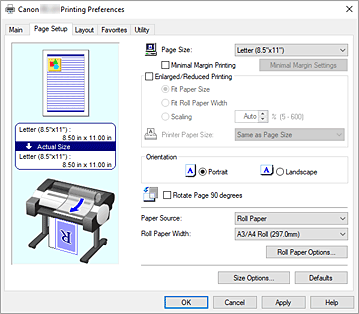
- Vorschaufenster
-
In der Abbildung wird angezeigt, wie das Original auf einem Blatt Papier platziert wird.
Sie können das Layout insgesamt überprüfen.
Auf der Abbildung des Druckers wird gezeigt, wie Papier entsprechend den Druckertreibereinstellungen eingelegt wird.
Prüfen Sie vor Beginn des Druckens anhand der Abbildung, ob der Drucker korrekt eingerichtet ist. - Seitenformat (Page Size)
-
Wählt ein Seitenformat aus.
Stellen Sie sicher, dass Sie dasselbe Seitenformat auswählen, das Sie in der Anwendung ausgewählt haben.
Wenn Sie Benutzerdefinierte Größe (Custom Size) unter Benutzerdefinierte Papiergröße (Custom Paper Size) auswählen, wird das Dialogfeld Benutzerdefinierte Größeneinstellungen (Custom Size Settings) angezeigt, in dem Sie die Höhe und Breite des Papiers angeben können. - Druck mit minimalem Rand (Minimal Margin Printing)
-
Wählen Sie, ob der Druck mit minimalem Rand, mit leichten Rändern auf der linken und rechten Seite oder mit Rändern oben, unten, links und rechts erfolgen soll.
Beim Druck mit minimalem Rand werden die Originale so vergrößert, dass sie leicht über das Papier hinausragen. Wenn Sie den Eindruck haben, dass die Ränder links und rechts unterschiedlich groß sind, passen Sie die Randgröße unter Minimaler Rand für Rollenpapier(Roll paper minimal margin amount) auf dem Drucker an. Führen Sie dann den Druckvorgang aus.
Anweisungen zum Anpassen von Minimaler Rand für Rollenpapier(Roll paper minimal margin amount) finden Sie unter "Festlegen des schmalen Rands beim Drucken mit schmalen Rändern". Wichtig
- Falls Oberer Einzug (Top Feed) für Papierzufuhr (Paper Source) ausgewählt ist, wird Druck mit minimalem Rand (Minimal Margin Printing) ausgeblendet und kann nicht eingestellt werden.
- Einstell. für minimalen Rand (Minimal Margin Settings)
-
Wählen Sie Druck mit minimalem Rand (Minimal Margin Printing) aus, damit die Option angeklickt werden kann.
Öffnen Sie das Dialogfeld Einstell. für minimalen Rand (Minimal Margin Settings), in dem Sie den Vergrößerungsumfang (Amount of Enlargement) anpassen können. - Verfahren für Druck mit minimalem Rand (Minimal Margin Printing Method)
-
Wird angezeigt, wenn Sie Druck mit minimalem Rand (Minimal Margin Printing) auswählen.
Legen Sie die Druckmethode mit minimalem Rand fest.- Anpassung an Papiergröße (Fit Paper Size)
- Vergrößern oder verkleinern Sie das Dokument, damit es dem Papierformat entspricht, das für den Druckvorgang verwendet werden soll, und drucken Sie das Dokument.
- Zur Anpassung an Rollenpapierbreite skalieren (Scale to fit Roll Paper Width)
-
Sie können das Dokument vergrößern oder verkleinern, damit es der Rollenpapierbreite entspricht, und es dann drucken.
Wenn Sie dieses Optionsfeld aktivieren, wird das Dialogfeld Information geöffnet, in dem Sie die Rollenpapierbreite (Roll Paper Width) auswählen können. - Druck des Bilds in aktueller Größe (Print Image with Actual Size)
- Druckt das Dokument in seiner tatsächlichen Größe.
- Druckerpapierformat (Printer Paper Size)
-
Wenn Sie die Option Anpassung an Papiergröße (Fit Paper Size) wählen, können Sie die Einstellung festlegen.
Wählen Sie das Papierformat aus, das für den Druckvorgang verwendet werden soll.
Die Liste zeigt die Papierformate an, die den Druck mit minimalem Rand unterstützen.
- Druck mit Vergrößerung/Verkleinerung (Enlarged/Reduced Printing)
-
Sie können ein Dokument vergrößern oder verkleinern und dann drucken.
Wenn Sie Druck mit Vergrößerung/Verkleinerung (Enlarged/Reduced Printing) auswählen, können Sie anschließend die Optionen Anpassung an Papiergröße (Fit Paper Size), Anp.an Rollenp.-Br. (Fit Roll Paper Width) oder Skalieren (Scaling) einstellen.- Anpassung an Papiergröße (Fit Paper Size)
- Vergrößern oder verkleinern Sie das Dokument, damit es dem Papierformat entspricht, das für den Druckvorgang verwendet werden soll, und drucken Sie das Dokument.
- Anp.an Rollenp.-Br. (Fit Roll Paper Width)
-
Sie können das Dokument vergrößern oder verkleinern, damit es der Rollenpapierbreite entspricht, und es dann drucken.
Wenn Sie dieses Optionsfeld aktivieren, wird das Dialogfeld Information geöffnet, in dem Sie die Rollenpapierbreite (Roll Paper Width) auswählen können. - Skalierung (Scaling)
- Vergr./Verkl. Sie das Dokument vor dem Druck auf eine bestimmte Größe.
- Druckerpapierformat (Printer Paper Size)
-
Wenn Sie die Option Anpassung an Papiergröße (Fit Paper Size) oder Skalieren (Scaling) wählen, können Sie die Einstellung festlegen.
Wählen Sie das Papierformat aus, das für den Druckvorgang verwendet werden soll.
- Ausrichtung (Orientation)
-
Wählt die Ausrichtung für den Druckvorgang aus.
Wenn die zum Erstellen des Dokuments verwendete Anwendung über eine ähnliche Funktion verfügt, wählen Sie dieselbe Ausrichtung aus, die Sie in der Anwendung ausgewählt haben.- Hochformat (Portrait)
- Beim Drucken des Dokuments bleiben dessen obere und untere Position unverändert (relativ zur Papierzufuhrrichtung). Dies ist die Standardeinstellung.
- Querformat (Landscape)
- Beim Drucken des Dokuments wird es um 90 Grad gedreht (relativ zur Papierzufuhrrichtung).
- Seite um 90 Grad drehen (Rotate Page 90 degrees)
-
Drehen Sie die lange Kante des Dokuments um 90 Grad, passen Sie das Dokument an die Breite des Rollenpapiers an, und drucken Sie es.
Beim Drucken von Dokumenten im Hochformat auf Rollenpapier können Sie Papier sparen, indem Sie das Dokument um 90 Grad drehen und es horizontal zum Papier drucken. - Papierzufuhr (Paper Source)
-
Zeigt die Papierquelle an.
Sie können die Papierzufuhr ggf. im Druckertreiber umschalten.- Rollenpapier (Roll Paper)
- Zieht Papier aus dem Rollenpapiereinzug ein.
- Oberer Einzug (Top Feed)
- Zieht Papier aus dem Einzelblatteinzug ein.
Wichtig- Je nach Papiertyp und Papierformat können unterschiedliche Einstellungen für die Papierzufuhr (Paper Source) ausgewählt werden.
- Rollenpapierbreite (Roll Paper Width)
-
Wählen Sie die Rollenpapierbreite aus.
Wählen Sie die Breite aus, die der Breite des im Drucker eingelegten Rollenpapiers entspricht. - Rollenpapieroptionen... (Roll Paper Options...)
-
Zeigt das Dialogfeld Rollenpapieroptionen (Roll Paper Options) an.
Beim Drucken auf Rollenpapier können Sie Bannerdruck und andere Einstellungen festlegen. - Größe-Optionen... (Size Options...)
-
Zeigt das Dialogfeld Papiergröße-Optionen (Paper Size Options) an.
Im Dialogfeld Papiergröße-Optionen (Paper Size Options) können Sie beliebige benutzerdefinierte Papiere erstellen und speichern.
Benutzerdefinierte Größeneinstellungen (Custom Size Settings) Dialogfeld (Papierformat)
In diesem Dialogfeld können Sie die Größe (Breite und Höhe) des benutzerdefinierten Papiers angeben.
- Papierformat (Paper Size)
- Legt die Breite (Width) und Höhe (Height) des benutzerdefinierten Papiers fest. Die Angabe erfolgt in den Maßeinheiten, die unter Einheiten (Units) festgelegt sind.
- Einheiten (Units)
- Wählen Sie die Einheit für die Eingabe eines benutzerdefinierten Papierformats aus.
Dialogfeld Einstell. für minimalen Rand (Minimal Margin Settings)
Konfigurieren Sie die Einstellung für den Druck mit minimalem Rand.
- Vergrößerungsumfang (Amount of Enlargement)
-
Stellen Sie ein, wie viel des Dokuments beim Drucken mit minimalem Rand vergrößert werden soll.
Wenn Sie den Schieberegler nach rechts bewegen, wird der Umfang der Vergrößerung erhöht.
Wenn Sie den Schieberegler nach links bewegen, wird der Umfang der Vergrößerung verringert und der Druckbereich des Dokuments vergrößert. - Linksbündig ausrichten und drucken (minimaler Rand nur links) (Align to left and print (minimal margin on left only))
- Wenn Sie hier ein Häkchen setzen, wird die Breite oder Länge des ausgegebenen Papierformats kleiner als die Rollenbreite. Am rechten Rand des Dokuments verbleibt ein Rand und die restlichen drei Seiten (oben, unten und links) werden mit minimalen Rändern gedruckt.
Dialogfeld Rollenpapieroptionen (Roll Paper Options)
In diesem Dialogfeld können Sie die Einstellungen für das Drucken auf Rollenpapier vornehmen.
- Bannerdruck (Banner Printing)
- Aktivieren Sie diese Option, um Dokumente mit mehreren Seiten als ein zusammenhängendes Dokument zu drucken. Dadurch werden die Abstände zwischen den Seiten entfernt.
Dialogfeld Papiergröße-Optionen (Paper Size Options)
Sie können beliebige benutzerdefinierte Papiere erstellen und speichern. Anschließend kann das definierte Papierformat unter Benutzerdefinierte Papiergröße (Custom Paper Size) in Seitenformat (Page Size) ausgewählt werden.
- Papiergrößenliste (Paper Size List)
- In dieser Liste werden die Namen und Größen der Papierformate angezeigt, die der Druckertreiber unterstützt.
- Löschen (Delete)
-
Sie können von Benutzern erstellte benutzerdefinierte Papiere aus der Papiergrößenliste (Paper Size List) löschen.
 Hinweis
- In den folgenden Fällen ist das Löschen von Papier nicht möglich:
- Wenn ein Standardpapierformat des Druckertreibers ausgewählt ist
- Wenn ein übergroßes Papierformat ausgewählt ist
- Wenn ein mit einem roten Kreis markiertes Papierformat ausgewählt ist
- In den folgenden Fällen ist das Löschen von Papier nicht möglich:
- Name benutzerdef. Papiergr. (Custom Paper Size Name)
- Sie können den Namen eines benutzerdefinierten Papiers festlegen.
- Einheiten (Units)
- Sie können die Maßeinheiten für Höhe und Breite des benutzerdefinierten Papiers festlegen.
- Seitenformat (Page Size)
-
Hier können Sie die Einstellungen für Breite (Width) und Höhe (Height) des Papiers vornehmen.
- Größe für Druck mit minimalem Rand (Minimal Margin Printing Size)
- Ist diese Option aktiviert, können Sie eine Größe aus den Papierformaten auswählen, die Druck mit minimalem Rand (Minimal Margin Printing) unterstützen.
- Verhältnis von Breite zu Höhe festlegen (Fix the Ratio of the Width to Height)
- Ist diese Option aktiviert, können Sie die Größe ändern, während das Verhältnis von Breite (Width) zu Höhe (Height) gleich bleibt.
- Breite (Width)
- Legen Sie die Breite des Papiers fest.
- Höhe (Height)
- Legen Sie die Höhe des Papiers fest.
Wichtig- Abhängig vom Format der angegebenen benutzerdefinierten Medien wird das Drucken eventuell deaktiviert.
Information zu bedruckbaren Formaten für benutzerdefinierte Medien finden Sie unter "Papierformate".
- Beim Betriebssystem registrieren (Register with the OS)
-
Speichern Sie das konfigurierte benutzerdefinierte Papier im BS.
Durch die Registrierung beim BS können alle Benutzer, die den Drucker oder PC gemeinsam verwenden, das konfigurierte benutzerdefinierte Papier verwenden. - Hinzufügen (Add)
- Sie können ein konfiguriertes benutzerdefiniertes Papier speichern und ein vorhandenes benutzerdefiniertes Papier überschreiben.
- Anzeigefolge (Display Series)
- Sie können die Anzahl der in der Papiergrößenliste (Paper Size List) angezeigten Papierformate einschränken.
- Übergröße (Oversize)
- Wenn Sie dieses Kontrollkästchen aktivieren, fügen Sie entsprechende Ränder hinzu, damit der Inhalt des Dokuments nicht abgeschnitten wird, und drucken Sie das Dokument aus.
