クリアコートの設定を変更する
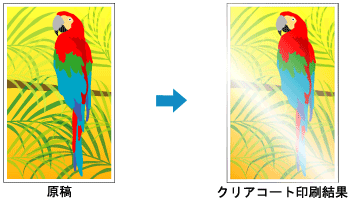
クリアコートを行うと、クロマ オプティマイザー(CO)インクを印刷面に塗布して、光沢感の調整ができます。
マニュアル色調整を選択
[用紙・品質]シートの[色/濃度]で[マニュアル調整]を選び、[設定...]をクリックします。
![図:[用紙・品質]シートの[色/濃度]で[マニュアル調整]を選択](screens/color1.png)
[マニュアル色調整]ダイアログボックスが表示されます。
クリアコートを設定
[クリアコート]タブをクリックし、[クリアコート]で以下から目的に合ったものを選び、[OK]をクリックします。
 参考
参考- 用紙の種類や印刷品質によって、選べるメニューは異なります。
![図:[マニュアル色調整]ダイアログボックスのクリアコート](screens/clearcoating02.png)
- [自動]
- クリアコートする領域およびクリアコートを実行するかを自動的に設定します。
- [全面]
-
画像領域外の余白を含む全面をクリアコートします。
全面にクリアコートをすることで、余白を含め全体の光沢感を改善します。
クロマ オプティマイザー(CO)インクをもっとも使用します。 - [白以外]
-
画像部分のみ光沢感を改善したい場合に使用します。
白い領域(余白部分含む)はクリアコートしません。 - [しない]
-
クリアコートを行わずに印刷します。
クリアコートする場合と比べて、画質が低下して見えたり、印刷面に傷がつきやすくなったりすることがあります。
参考- 印刷後にラミネート加工する場合など、クリアコートが不要な場合は[しない]を選んでください。
 重要
重要- [基本設定]シートまたは[用紙・品質]シートの[用紙の種類]で、[写真用紙 光沢ゴールド A]、[光沢プロ プラチナグレード]、[写真用紙 微粒面光沢 ラスター]、[写真用紙 絹目調]、[光沢プロ クリスタルグレード]、[フォト用紙(薄口)]、[フォト用紙(厚口)]、[フォト用紙(長尺印刷)]、[バライタ紙]以外を選んでいる場合は、[自動]のみ選べます。
[OK]をクリックする
印刷を実行すると、設定したクリアコートの効果を加えて印刷されます。
重要
- クリアコートする原稿によっては、クリアコートの装飾効果が少なくなることがあります。
- [基本設定]シートまたは[用紙・品質]シートで[モノクロ写真印刷]にチェックマークを付けている場合は、クリアコートの装飾効果が少なくなることがあります。
