
Stampa mediante il collegamento di più pagine
È possibile eliminare gli spazi vuoti tra le pagine di un documento che si estende su più pagine e stampare il documento come un unico documento continuo.
Di seguito viene descritta la procedura per la stampa mediante il collegamento di più pagine:
Aprire la finestra delle impostazioni del driver della stampante
Selezionare l'alimentazione carta
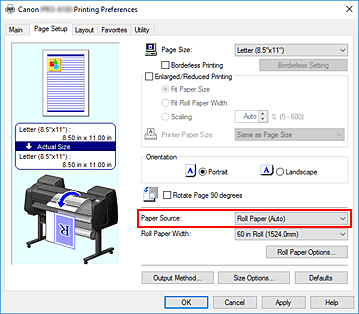
Per Sorgente carta (Paper Source) sulla scheda Imposta pagina (Page Setup), selezionare l'impostazione in base alle proprie esigenze da Carta in rotoli (Auto) (Roll Paper (Auto)), Rotolo 1 (Roll 1) e Rotolo 2 (Roll 2).
 Importante
- La modalità di alimentazione della carta varia a seconda delle impostazioni della carta, del livello inferiore (carta in rotoli 2) o delle opzioni unità rotolo.
Impostare le opzioni rotoli carta
Fare clic su Opzioni rotoli carta (Roll Paper Options) per visualizzare la finestra di dialogo Opzioni rotoli carta (Roll Paper Options).
Selezionare la casella di controllo Stampa intestazione (Banner Printing) e fare clic su OK.
Le impostazioni correnti sono visualizzate nella finestra di anteprima delle impostazioni sul lato sinistro della scheda Imposta pagina (Page Setup).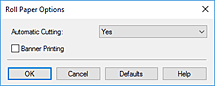
Completare la configurazione
Fare clic su OK nella scheda Imposta pagina (Page Setup).
Quando si esegue la stampa, il documento viene stampato con le condizioni di stampa impostate.
