
Cambiar la configuración de revestimiento transparente
Al llevar a cabo el revestimiento transparente, la impresora aplica una tinta de optimizador de croma (CO) a la superficie de impresión y le permite ajustar el brillo.
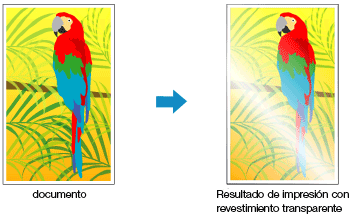
En esta sección se describen procedimientos para cambiar la configuración de revestimiento transparente.
Abra la ventana de configuración del controlador de impresora
Seleccione Configuraciones avanzadas (Advanced Settings)
En el menú desplegable de la ficha Principal (Main), seleccione Configuraciones avanzadas (Advanced Settings).
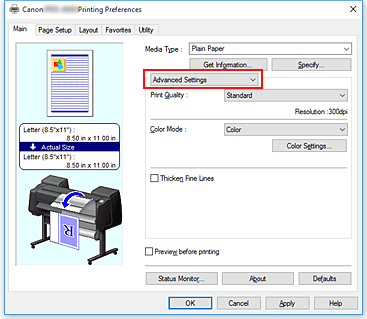
Seleccione el modo de color
Para Modo de color (Color Mode), seleccione Color y, a continuación, haga clic en Config. color (Color Settings).
Aparecerá el cuadro de diálogo Config. color (Color Settings).Definición del área de revestimiento transparente
Haga clic en la ficha Revestimiento transparente (Clear Coating), seleccione el elemento Área de revestimiento transparente (Clear Coating Area) que se ajuste a sus propósitos (consulte la siguiente información sobre las opciones) y haga clic en Aceptar (OK).
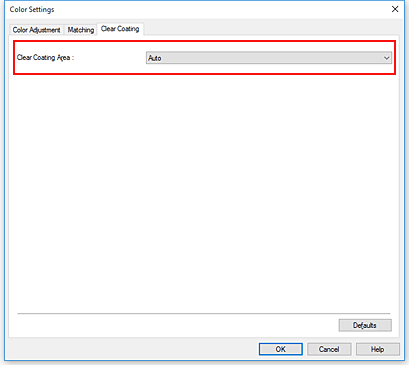
- Auto
-
La impresora establece automáticamente las áreas a las que se aplicará un revestimiento transparente y si debe ejecutarse el revestimiento transparente.
Existe la posibilidad de reducir el consumo de tinta del optimizador de croma (CO) o acelerar la velocidad de impresión. - Toda (Overall)
-
La impresora aplica una revestimiento transparente a toda el área de impresión.
Si el efecto de revestimiento transparente obtenido al seleccionar Auto no es satisfactorio, puede que seleccionando Toda (Overall) mejoren los resultados.
 Importante
- En función del tipo de papel seleccionado en Tipo de soporte (Media Type) en la ficha Principal (Main), es posible que no pueda seleccionar la ficha Toda (Overall).
En el caso de utilizar un papel para el cual se pueda usar la ficha Toda (Overall), seleccione el papel que desea utilizar en la "Lista de información sobre el papel" y compruebe la información. - Si se selecciona Toda (Overall) y se cambia el tipo de soporte a uno para el que no se puede utilizar la configuración Toda (Overall), el área de revestimiento transparente se cambia a Auto.
Finalice la configuración
Haga clic en Aceptar (OK) de la ficha Principal (Main).
El efecto de revestimiento transparente establecido se añade cuando se lleva a cabo la impresión del documento.
