
Risparmio di carta in rotoli mediante eliminazione dei margini superiore e inferiore sul documento
Quando si stampa su carta in rotoli, è possibile risparmiare carta eliminando i margini superiore e inferiore durante la stampa.
Di seguito viene descritta la procedura per risparmiare carta eliminando i margini superiore e inferiore:
Aprire la finestra delle impostazioni del driver della stampante
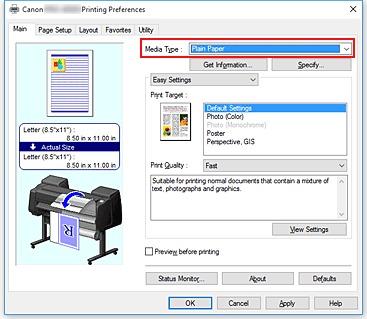
Selezionare il tipo di supporto
Selezionare il tipo di carta caricato nella stampante dall'elenco Tipo di supporto (Media Type) nella scheda Principale (Main).
Selezionare il formato carta
Dall'elenco Formato pagina (Page Size) presente nella scheda Imposta pagina (Page Setup), selezionare la stessa dimensione del documento creato con l'applicazione software.
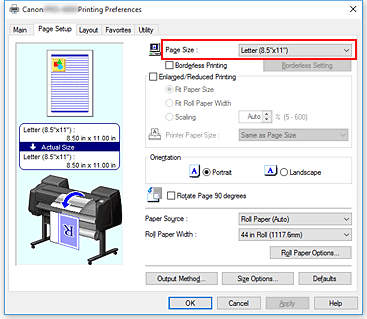
Selezionare l'alimentazione carta
Per Alimentazione carta (Paper Source) sulla scheda Imposta pagina (Page Setup), selezionare l'impostazione in base alle proprie esigenze da Carta in rotoli (Auto) (Roll Paper (Auto)), Rotolo 1 (Roll 1) e Rotolo 2 (Roll 2).
 Importante
- La modalità di alimentazione della carta varia a seconda delle impostazioni della carta, del livello inferiore (carta in rotoli 2) o delle opzioni unità rotolo.
Selezionare la larghezza della carta in rotoli
Per Largh. carta in rot. (Roll Paper Width), selezionare la larghezza della carta in rotoli caricata nella stampante.
Selezione del risparmio di carta
Nella scheda Layout, selezionare la casella di controllo No spazio in cima e fondo (No Spaces at Top or Bottom).
Le impostazioni correnti sono visualizzate nell'anteprima delle impostazioni sul lato sinistro della finestra.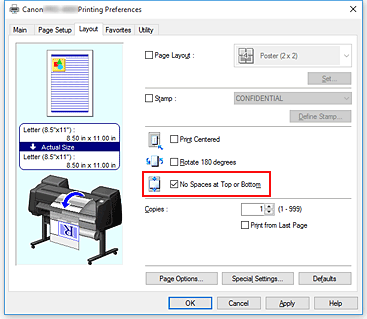
Completare la configurazione
Fare clic su OK.
Quando si esegue la stampa, i margini superiore e inferiore vengono eliminati per risparmiare carta.
