
Stampa di un test di controllo degli ugelli
La funzione di controllo degli ugelli consente di controllare se la testina di stampa funziona correttamente stampando un test di controllo ugelli. Se la stampa risulta sbiadita o se non è stato stampato un colore specifico, stampare il test.
Di seguito viene descritta la procedura per stampare il test di controllo degli ugelli.
 Controllo ugelli (Nozzle Check)
Aprire la finestra delle impostazioni del driver della stampante
Fare clic su Controllo ugelli (Nozzle Check) nella scheda Manutenzione (Maintenance)
Si apre la finestra di dialogo Controllo ugelli (Nozzle Check).
Caricare la carta nella stampante
Quando viene visualizzata la finestra di dialogo, selezionare la posizione di alimentazione della carta.
Stampare un test di controllo degli ugelli
Assicurarsi che la stampante sia accesa e fare clic su OK.
Viene eseguita la stampa del test di controllo degli ugelli.Fare clic su OK quando viene visualizzato il messaggio di conferma.
Verrà visualizzata la finestra di dialogo Verifica del motivo (Pattern Check).Controllare il risultato di stampa
Verificare i risultati della stampa.
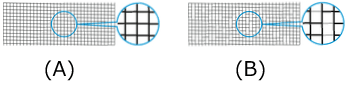
(A) L'ugello lavora normalmente purché le linee orizzontali siano presenti e siano dritte.
(B) Se le linee orizzontali non sono dritte o non sono presenti, l'ugello del colore viene bloccato. Nota
Nota- Dai risultati di stampa del motivo di controllo ugelli, se l'immagine risulta macchiata o se si creano aree che non possono essere stampate, per pulire le testine di stampa utilizzare l'opzione Pulizia testina di stampa (Print Head Cleaning).
Dopo aver completato la pulizia, stampare nuovamente il motivo di controllo ugelli e verificare i risultati.
- Dai risultati di stampa del motivo di controllo ugelli, se l'immagine risulta macchiata o se si creano aree che non possono essere stampate, per pulire le testine di stampa utilizzare l'opzione Pulizia testina di stampa (Print Head Cleaning).
