
Modifica delle impostazioni Patinatura trasparente
Quando si esegue la patinatura trasparente, la stampante applica l'inchiostro Ottimizzatore Chroma (CO) sulla superficie di stampa e consente di modificare la lucentezza.
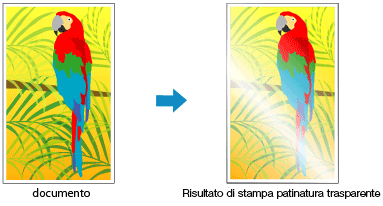
In questa sezione vengono illustrate le procedure di modifica delle impostazioni di patinatura trasparente.
Aprire la finestra delle impostazioni del driver della stampante
Selezionare Impostazioni avanzate (Advanced Settings)
Dal menu Principale (Main), selezionare il menu a discesa Impostazioni avanzate (Advanced Settings).
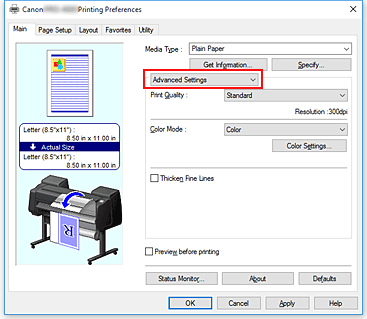
Selezionare Modalità colore
Per la Modalità colore (Color Mode), selezionare Colore (Color), quindi fare clic su Imp. colore (Color Settings).
Viene visualizzata la finestra di dialogo Imp. colore (Color Settings).Impostare l'area di patinatura trasparente
Fare clic sulla scheda Patinatura trasparente (Clear Coating), selezionare la voce Area patinatura trasparente (Clear Coating Area) che corrisponde all'azione desiderata (vedere di seguito l'elenco delle opzioni disponibili) e fare clic su OK.
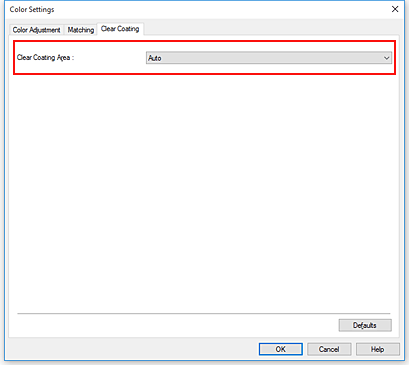
- Auto
-
La stampante imposta automaticamente le aree a cui applicare la patinatura trasparente e determina se è necessario eseguire la patinatura trasparente.
Potrebbe essere possibile ridurre il consumo di inchiostro dell'ottimizzatore chroma (CO) oppure aumentare la velocità di stampa. - Generale (Overall)
-
La stampante applica la patinatura trasparente a tutta l'area di stampa.
Se la selezione di Auto non produce effetti di patinatura trasparente soddisfacenti, provare a selezionare Generale (Overall).
 Importante
- A seconda del tipo di carta selezionato in Tipo di supporto (Media Type) nella scheda Principale (Main), potrebbe non essere possibile selezionare la scheda Generale (Overall).
Per la carta per cui è possibile usare l'impostazione Generale (Overall), selezionare la carta che si desidera usare dall'"Elenco informazioni carta" e verificare le informazioni. - Se si seleziona Generale (Overall) e il tipo di supporto viene modificato in uno che non è compatibile con Generale (Overall), l'area di patinatura trasparente viene impostata su Auto.
Completare la configurazione
Fare clic su OK nella scheda Principale (Main).
L'effetto di patinatura trasparente impostato viene aggiunto al momento della stampa del documento.
