Настроювання тону
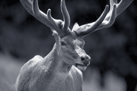
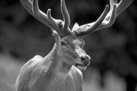
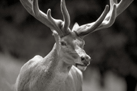
Друкуючи чорно-білі фотографії, можна створити «охолоджувальний» ефект завдяки холодним кольорам або ефект «теплоти» завдяки теплим кольорам.
|
|
|
|
Вибрано Холодний тон (Cool Tone) |
Вибрано Чорно-білий (Black and White) |
Вибрано Теплий тон (Warm Tone) |
 Примітка
- Якщо для параметра «Тип носія» на вкладці Основні параметри (Basic Settings) вибрати значення Фотопапір (др. у відтін. сірого) (Photo Paper (Grayscale Printing)) чи Папір Fine Art (др у відт. сір.) (Fine Art Paper (Grayscale Print)), ви не зможете регулювати відтінки сірого кольору.
Відкрийте вікно настроювання драйвера принтера
Виберіть тип носія
Для параметра Тип носія (Media Type) на вкладці Носій/якість (Media/Quality) виберіть Photo Paper Plus Glossy II A, Photo Paper Pro Platinum, Photo Paper Pro Luster, Photo Paper Plus Semi-gloss, Photo Paper Pro Crystal Grade, Нещільний фотопапір (Lightweight Photo Paper), Щільний фотопапір (Heavyweight Photo Paper), Фотопапір (довгоформатний друк) (Photo Paper (Long-form Printing)), Баритовий фотопапір (Baryta Photo Paper), Premium Fine Art Smooth, Premium Fine Art Rough, Photo Paper Pro Premium Matte A, Щільний художній папір (Heavyweight Fine Art Paper), Дуже щільний папір Fine Art (Extra Heavyweight Fine Art Paper), Папір Fine Art найвищої щільн. (Highest Density Fine Art Paper), Папір Fine Art (довгоформ. друк) (Fine Art Paper (Long-form Print)), Полотно (Canvas) або Японський пергамент (Japanese Paper Washi).
Настроювання функції чорно-білого фотодруку
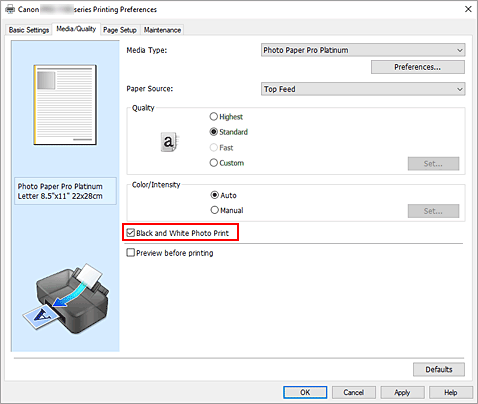
Установіть прапорець Чорно-білий фотодрук (Black and White Photo Print).
Виберіть настроювання кольору вручну
Виберіть для параметра Колір/інтенсивність (Color/Intensity) значення Вручну (Manual) і клацніть Установити... (Set...).
Відкриється діалогове вікно Ручне настроювання кольору (Manual Color Adjustment).
Настроювання монохромних тонів
У розкривному меню Тон (Tone) виберіть один із наведених нижче елементів.
- Холодний тон (Cool Tone)
- Цей елемент дає змогу настроїти для колірних тонів холодні відтінки сірого (холодний чорний колір). Якщо вибрати цей елемент, для параметра X установлюється значення «–30», а для параметра Y — значення «0».
- Чорно-білий (Black and White)
- Цей елемент дає змогу настроїти для колірних тонів нейтральні відтінки сірого. Якщо вибрати цей елемент, для параметрів X і Y установлюється значення «0».
- Теплий тон (Warm Tone)
- Цей елемент дає змогу настроїти для колірних тонів теплі відтінки сірого (теплий чорний колір). Якщо вибрати цей елемент, для параметра X установлюється значення «30», а для параметра Y — значення «0».
- Інше (Custom)
-
Колірні тони можна настроїти за допомогою горизонтальних і вертикальних повзунків під час перевірки кольорів у центральній області настроювання.
Настройте горизонтальні та вертикальні повзунки, перетягуючи їх ліворуч/праворуч або вниз/догори відповідно.
Колірні тони можна також настроїти клацанням або перетягування за допомогою миші центральної області настроювання.
Можна також безпосередньо ввести значення, пов’язані з повзунками. Значення потрібно вводити в діапазоні від –100 до 100 для параметра X і від –50 до 50 для параметра Y.
Примітка- Не можна вибрати параметр Інше (Custom), оскільки він відображається автоматично, якщо значення настроювання введено безпосередньо в поле.
- X, Y (значення монохроматичного настроювання)
-
У разі необхідності можна настроїти монохроматичні кольори вручну.
Щоб настроїти колірні тони, введіть значення безпосередньо у відповідні поля або клацайте стрілки вниз/вгору.
Колірні тони можна також настроїти клацанням або перетягуванням за допомогою миші області настроювання.
Значення також пов’язано з горизонтальними та вертикальними повзунками.
Значення потрібно вводити в діапазоні від –100 до 100 для параметра X і від –50 до 50 для параметра Y.
Вибране значення відображатиметься ліворуч в області попереднього перегляду.
Настроївши тони, клацніть OK.
Дочекайтеся завершення настроювання
Клацніть OK на вкладці Носій/якість (Media/Quality).
Під час виконання друку кольоровий документ буде конвертовано у відтінки сірого з настроєними тонами. Дає змогу виконати монохромний друк кольорового документа.
