Опис вкладки Обслуговування
На вкладці Обслуговування (Maintenance) можна змінити параметри пристрою або перевірити його стан.
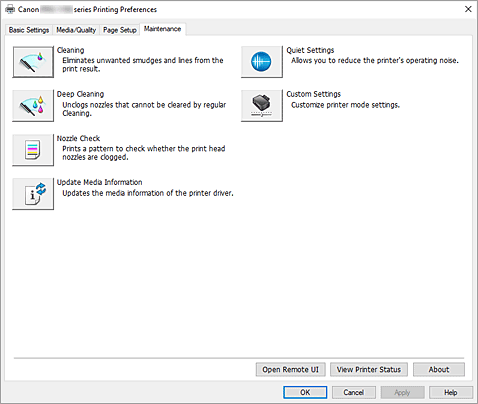
-
 Чищення (Cleaning)
 -
Виконує чищення друкуючої головки.
Функція чищення друкуючої головки дає змогу виконати чищення закупорених сопел друкуючої головки.
Виконайте чищення друкуючої головки, якщо результати друку незадовільні або певний колір не друкується, навіть якщо в картриджі достатньо чорнила. -
 Глибоке чищення (Deep Cleaning)
 -
Виконує глибоке чищення.
Виконайте глибоке чищення, якщо дві спроби виконати чищення друкуючої головки не допомогли вирішити проблему. Примітка
- Під час процедури Глибоке чищення (Deep Cleaning) витрачається більша кількість чорнила, ніж під час процедури Чищення (Cleaning).
Часте чищення друкуючих головок принтера швидко призведе до вичерпання чорнила у ньому. Виконуйте чищення лише в разі потреби.
- Група чорнил (Ink Group)
-
Якщо клацнути Чищення (Cleaning) або Глибоке чищення (Deep Cleaning), відобразиться вікно Група чорнил (Ink Group).
Дозволяє вибрати групу чорнил, для яких потрібно прочистити друкуючу головку.
Виберіть пункт Елементи початкової перевірки (Initial Check Items), щоб відобразити елементи, які потрібно перевірити перед виконанням чищення або глибокого чищення.
- Під час процедури Глибоке чищення (Deep Cleaning) витрачається більша кількість чорнила, ніж під час процедури Чищення (Cleaning).
-
 Перевірка сопел (Nozzle Check)
 -
Друкує шаблон для перевірки сопел.
Виконайте цю функцію, якщо друк став блідим або не друкується певний колір. Надрукуйте шаблон для перевірки сопел і перевірте, чи працює друкуюча головка належним чином.
Якщо окремі кольори бліді або певні частини документа не надрукувалися, клацніть пункт Чищення (Cleaning), щоб прочистити друкуючу головку.
Щоб відобразити список елементів, які потрібно перевірити перед друкуванням шаблону для перевірки сопел, виберіть пункт Елементи початкової перевірки (Initial Check Items). -
 Оновити інформацію про носій (Update Media Information)
 -
Отримує останню інформацію про носій із принтера та оновлює інформацію про нього в драйвері принтера.
Після оновлення відомості про носій, відображені для параметра Тип носія (Media Type) на вкладці Носій/якість (Media/Quality), буде оновлено до останньої версії.
Якщо інформацію про носій у драйвері не вдалось оновити, натисніть кнопку Елементи початкової перевірки (Initial Check Items) та перевірте вміст, що з'явиться. -
 Параметри безшумного режиму (Quiet Settings)
 -
Відкриває Діалогове вікно Параметри безшумного режиму (Quiet Settings).
Діалогове вікно Параметри безшумного режиму (Quiet Settings) дає змогу задати параметр для зменшення робочого шуму принтера. Цей режим стає в нагоді, коли робочий шум принтера становить проблему, наприклад під час друку вночі. Виконайте цю дію, щоб змінити параметри безшумного режиму.Примітка- Якщо вимкнено принтер або зв’язок між принтером і комп’ютером, може з’явитися повідомлення про помилку, оскільки комп’ютер не зможе визначити стан принтера.
Якщо таке сталося, клацніть OK, щоб відобразити останні параметри, настроєні на вашому комп’ютері.
- Якщо вимкнено принтер або зв’язок між принтером і комп’ютером, може з’явитися повідомлення про помилку, оскільки комп’ютер не зможе визначити стан принтера.
-
 Спеціальні параметри (Custom Settings)
 -
Відкриває Діалогове вікно Спеціальні параметри.
Виконайте цю функцію, щоб змінити параметри принтера.Примітка- Якщо вимкнуто принтер або зв'язок між принтером і комп'ютером, може з'явитися повідомлення про помилку, оскільки комп'ютер не зможе визначити стан принтера.
Якщо таке сталося, клацніть OK, щоб відобразити останні параметри, настроєні на вашому комп’ютері.
- Якщо вимкнуто принтер або зв'язок між принтером і комп'ютером, може з'явитися повідомлення про помилку, оскільки комп'ютер не зможе визначити стан принтера.
- Відкрити інтерфейс віддаленого користувача (Open Remote UI)
- Це меню для виконання обслуговування принтера та змінення налаштувань.
- Переглянути стан принтера (View Printer Status)
-
Запускає вікно Монітора стану Canon IJ.
Виконайте цю функцію, щоб перевірити стан принтера та виконання завдань друку. - Про програму (About)
-
Відкриває Діалогове вікно Про програму.
Можна перевірити версію драйвера принтера та повідомлення про авторське право.
Крім цього, можна перемкнути мову, яка буде використовуватись.
Елементи початкової перевірки (Initial Check Items) (Чищення (Cleaning) / Глибоке чищення (Deep Cleaning))
Перш ніж запускати процедуру Чищення (Cleaning) або Глибоке чищення (Deep Cleaning), переконайтеся, що принтер увімкнено, і відкрийте кришку принтера.
Перевірте вказані нижче елементи для кожного чорнила.
- Перевірте кількість чорнила, яке залишилося в чорнильниці.
- Повністю вставте чорнильницю, просуваючи її, доки не почуєте клацання.
- Якщо до чорнильниці приклеєно жовтогарячу стрічка, зніміть її.
Залишки стрічки можуть перешкоджати виведенню чорнил. - Переконайтеся, що чорнильниці встановлено правильно.
Елементи початкової перевірки (Initial Check Items) (Перевірка сопел (Nozzle Check))
Перш ніж запускати процедуру Перевірка сопел (Nozzle Check), переконайтеся, що принтер увімкнено, і відкрийте кришку принтера.
Перевірте вказані нижче елементи для кожного чорнила.
- Перевірте кількість чорнила, яке залишилося в чорнильниці.
- Повністю вставте чорнильницю, просуваючи її, доки не почуєте клацання.
- Якщо до чорнильниці приклеєно жовтогарячу стрічка, зніміть її.
Залишки стрічки можуть перешкоджати виведенню чорнил. - Переконайтеся, що чорнильниці встановлено правильно.
Елементи початкової перевірки (Initial Check Items) (Оновити інформацію про носій (Update Media Information))
Переконайтеся, що принтер увімкнено та підключено до комп'ютера.
Якщо оновити інформацію про носій не вдається, перевірте наведене нижче.
- Переконайтеся, що оновлення інформації про носій здійснює користувач із правами адміністратора.
Користувачі, які не є адміністраторами, можуть перевірити, чи потрібне оновлення інформації про носій, але не можуть виконати його самостійно. - Перш ніж оновлювати інформацію про носій, переконайтеся, що її додано, відредаговано або видалено на принтері за допомогою програми Media Configuration Tool.
 Важливо
- Оновлення інформації про носій може зайняти деякий час.
- Не змінюйте інформацію про носій на принтері під час оновлення інформації про носій у драйвері принтера.
Діалогове вікно Параметри безшумного режиму (Quiet Settings)
Якщо клацнути Параметри безшумного режиму (Quiet Settings), відобразиться вікно Параметри безшумного режиму (Quiet Settings).
Діалогове вікно Параметри безшумного режиму (Quiet Settings) дає змогу задати параметр для зменшення робочого шуму принтера.
Виберіть її, якщо потрібно зменшити робочий шум принтера, наприклад під час друку вночі.
Якщо використовується ця функція, швидкість друку може зменшитися.
- Не використовувати безшумний режим (Do not use quiet mode)
- Виберіть цей варіант, якщо принтер потрібно використовувати з гучністю звичайних робочих шумів.
- Завжди використовувати безшумний режим (Always use quiet mode)
- Виберіть цей варіант, якщо потрібно зменшити гучність звичайних робочих шумів принтера.
- Використовувати безшумний режим у зазначений час (Use quiet mode during specified hours)
-
Виберіть цей варіант, якщо потрібно зменшити гучність звичайних робочих шумів принтера в зазначений період часу.
Установіть необхідний Час початку (Start time) та Час закінчення (End time) роботи безшумного режиму. Якщо значення обох параметрів однакові, безшумний режим не буде активовано.
Важливо
- Безшумний режим можна встановити з панелі керування принтера або з вкладки Обслуговування (Maintenance).
Незалежно від методу настроювання безшумного режиму він застосовується під час виконання операцій із панелі керування принтера або друку з комп’ютера.
Діалогове вікно Спеціальні параметри (Custom Settings)
Якщо клацнути Спеціальні параметри (Custom Settings), відобразиться вікно Спеціальні параметри (Custom Settings).
У разі потреби перемикайте різні режими роботи принтера.
- Виявляє сумісні носії в універсальному лотку (Detects compatible media in the multi-purpose tray)
-
Визначає, чи в універсальний лоток завантажено сумісний носій під час друку за допомогою універсального лотка та відображає повідомлення, якщо сумісний носій не завантажено
Установіть цей прапорець, щоб під час друку принтер визначав, чи завантажено сумісний носій.
Зніміть цей прапорець, щоб друк виконувався без визначення наявності сумісного носія.Важливо- Якщо не встановити цей прапорець, принтер може виконувати друк в універсальний лоток, навіть якщо в універсальний лоток не завантажено сумісний носій. Тому за стандартних умов слід установлювати цей прапорець.
- Якщо в універсальний лоток завантажено сумісний носій, на якому вже виконувався друк, принтер може визначити, що в універсальному лотку немає сумісного носія. У такому разі зніміть цей прапорець.
- Поворот на 90 градусів ліворуч, якщо встановлено орієнтацію [Альбомна] (Rotate 90 degrees left when orientation is [Landscape])
-
На вкладці Настроювання сторінки (Page Setup) можна змінити напрямок повороту Альбомна (Landscape) у розділі Орієнтація (Orientation).
Щоб повернути дані друку на 90 градусів ліворуч під час друку, установіть цей прапорець.Важливо- Не змінюйте цей параметр під час відображення завдання друку в списку очікування друку. Інакше символи можуть бути пропущені або компонування може пошкодитися.
- Не визначати невідп. параметрів паперу під час друку з комп-ра (Do not detect mismatched paper settings when printing from a computer)
-
Якщо під час друку документів із комп'ютера параметри паперу в драйвері принтера відрізняються від відомостей про папір, зареєстрованих на принтері, цей параметр вимикає відображення повідомлення та дає змогу продовжити друк.
Щоб увімкнути виявлення невідповідностей між параметрами паперу, зніміть цей прапорець. - Вимкнути визначення ширини паперу під час друку з комп'ютера (Disables paper width detection when printing from computer)
-
Навіть якщо ширина паперу, визначена принтером під час друку з комп'ютера, відрізняється від ширини паперу, установленої для параметра Формат паперу (Paper Size) на вкладці Настроювання сторінки (Page Setup), ця функція вимикає відображення повідомлення та дає змогу продовжити друк.
Щоб вимкнути виявлення ширини паперу під час друку, установіть цей прапорець.
Діалогове вікно Про програму (About)
Якщо клацнути Про програму (About), відобразиться вікно Про програму (About).
У цьому діалоговому вікні відображаються версія, повідомлення про авторське право та список модулів драйвера принтера. Можна вибрати мову для використання і перемкнути мову, яка відображається у вікні настроювання.
- Модулі
- Містить список модулів драйвера принтера.
- Мова (Language)
-
Дозволяє зазначити мову, яку потрібно використовувати у вікно настроювання драйвера принтера.
Важливо
- Якщо в системі не встановлено шрифт для відображення вибраної мови, символи будуть спотвореними.
- Налаштування надсилання даних (Settings for Data Sending)
-
Якщо клацнути Налаштування надсилання даних (Settings for Data Sending), відобразиться діалогове вікно Налаштування надсилання даних (Settings for Data Sending).
Якщо там указано дані, які ви не погоджуєтеся надсилати, зніміть відповідний прапорець.
Примітка
- Деякі функції принтера можна налаштувати лише на вкладці Обслуговування (Maintenance) екрана Властивості принтера (Printer properties).
