Spreminjanje nastavitev prosojnega nanosa
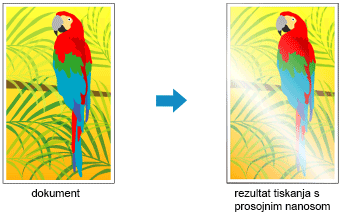
Ko izvedete prosojni nanos, tiskalnik nanese črnilo s kromatskim optimizatorjem na tiskalno površino in omogoči prilagajanje sijaja.
Izberite ročno prilagajanje barv
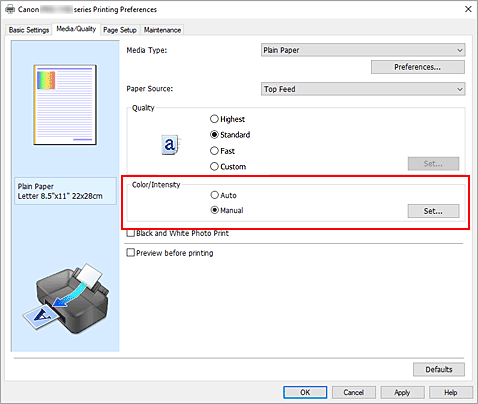
Na kartici Medij/kakovost (Media/Quality) za možnost Barva/gostota (Color/Intensity) izberite Ročno (Manual) in nato kliknite Nastavi ... (Set...).
Odpre se pogovorno okno Ročno prilagajanje barv (Manual Color Adjustment).
Nastavitev prosojnega nanosa
Kliknite zavihek Pros. nan. (Clear Coating), izberite element Pros. nan. (Clear Coating), ki ustreza vašemu namenu (spodaj si oglejte izbire), nato pa kliknite V redu (OK).
 Opomba
- Razpoložljivi elementi menija se razlikujejo glede na vrsto papirja in kakovost tiskanja.
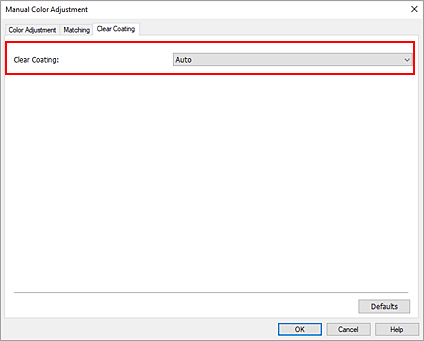
- Samodejno (Auto)
- Tiskalnik samodejno nastavi, da bodo območja prekrita s prosojnim nanosom, in to, ali se bo izvedel prosojni nanos.
- Povsod (Overall)
-
Tiskalnik prekrije celotno površino s prosojnim nanosom, vključno z robovi zunaj območja slike.
Prosojni nanos na celotni površini izboljša splošni sijaj, vključno z robovi.
Ta možnost uporablja največ črnila s kromatskim optimizatorjem (CO). - Natisnjene površine (Printed Areas)
-
To možnost uporabite, če želite izboljšati sijaj le na območju slike.
Bela območja (vključno z robovi) niso prosojna. - Brez (None)
-
Tiskanje se bo nadaljevalo brez prosojnega nanosa.
V primerjavi z uporabo prosojnega nanosa se lahko kakovost slike poslabša ali pa se lahko poškoduje natisnjena površina.
Opomba- Izberite Brez (None), če prosojni nanos ni potreben, na primer pri laminiranju po tiskanju.
 Pomembno
- V osnovnih nastavitvah ali na zavihku Medij/kakovost (Media/Quality) poiščite Vrsta medija (Media Type). Če je izbrana druga vrsta medija kot Photo Paper Pro Premium Matte A, Photo Paper Pro Platinum, Photo Paper Pro Luster, Photo Paper Plus Semi-gloss, Tanek fotografski papir (Lightweight Photo Paper), Debel fotografski papir (Heavyweight Photo Paper), Foto. papir (tisk. dol. form.) (Photo Paper (Long-form Printing)) ali Baritni fotografski papir (Baryta Photo Paper), lahko izberete samo možnost Samodejno (Auto).
Kliknite V redu (OK)
Med tiskanjem se nastavljeni učinek prosojnega nanosa doda, ko se natisne dokument.
Pomembno
- Okrasni učinki prosojnega premaza lahko zbledijo odvisno od dokumenta, na katerega bo dodan prosojni nanos.
- Če izberete možnost Tiskanje črno-belih fotografij (Black and White Photo Print) na zavihku Osnovne nastavitve (Basic Settings) ali Medij/kakovost (Media/Quality), lahko to zmanjša dekorativne učinke prosojnega nanosa.
