Opis kartice Medij/kakovost
Kartica Medij/kakovost (Media/Quality) omogoča osnovno nastavitev tiskanja glede na vrsto papirja. Lahko prilagajate tudi kakovost tiskanja in barvne tone.
- Predogled nastavitev
- Vrsta medija (Media Type)
- Vir papirja (Paper Source)
- Kakovost (Quality)
- Barva/gostota (Color/Intensity)
- Tiskanje črno-belih fotografij (Black and White Photo Print)
- Predogled pred tiskanjem (Preview before printing)
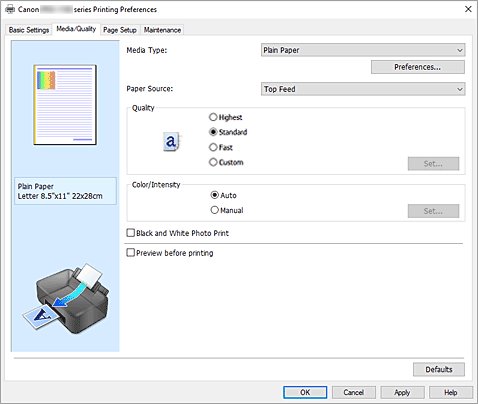
- Predogled nastavitev
-
Slika papirja prikazuje postavitev izvirnika na listu papirja.
Preverite lahko celotno sliko postavitve.
Slika tiskalnika prikazuje, kako naložiti papir v skladu z nastavitvami gonilnika tiskalnika.
Da je tiskalnik nastavljen pravilno, preverite tako, da pred začetkom tiskanja pogledate ilustracijo. - Vrsta medija (Media Type)
-
Izbere vrsto papirja za tiskanje.
Izberite vrsto medija, ki se ujema z naloženim papirjem v tiskalniku. Tako poskrbite, da je tiskanje za določen papir pravilno izvedeno. - Lastnosti ... (Preferences...)
- Odprite pogovorno okno Podrobne nastavitve papirja (Advanced Paper Settings) in določite podrobne nastavitve tiskanja, ki ustrezajo vrsti medija v tiskalniku.
- Vir papirja (Paper Source)
-
Prikaže vir papirja.
Vir papirja morda lahko zamenjate z gonilnikom tiskalnika.- Ročno podajanje (Manual Feed)
- Papir se podaja iz pladnja za ročno podajanje na hrbtni strani.
- Zg. podajalni pladenj (Top Feed)
- Papir se vedno nalaga iz zgornjega pladnja.
-
 Pomembno
- Nastavitve v možnosti Vir papirja (Paper Source), ki jih je mogoče izbrati, se lahko razlikujejo glede na vrsto in velikost medija.
- Kakovost (Quality)
-
Izbere želeno kakovost tiskanja.
Izberite eno od naslednjih možnosti, da nastavite raven kakovosti tiskanja, ki ustreza namenu.Pomembno- Rezultati tiskanja so lahko enaki, tudi če spremenite možnost Kakovost (Quality), kar je odvisno od nastavitve možnosti Vrsta medija (Media Type).
- Najvišja (Highest)
- Kakovosti tiskanja daje najvišjo prednost.
- Standardna (Standard)
- Tiska s povprečno hitrostjo in kakovostjo.
- Hitra (Fast)
- Da prednost hitrosti tiskanja pred kakovostjo tiskanja.
- Po meri (Custom)
- Izberite to možnost, da posebej nastavite raven kakovosti tiskanja.
- Nastavi ... (Set...)
-
Izberite možnost Po meri (Custom) v razdelku Kakovost (Quality), da možnost lahko kliknete.
Odprite Pogovorno okno Po meri, da posebej nastavite raven kakovosti tiskanja.
- Barva/gostota (Color/Intensity)
-
Izbere način prilagajanja barv.
- Samodejno (Auto)
- Možnosti Cijan (Cyan), Magenta, Rumena (Yellow), Svetlost (Brightness) in Kontrast (Contrast) se prilagodijo samodejno.
- Ročno (Manual)
-
Izberite, ko prilagajate posamezne nastavitve, kot so Cijan (Cyan), Magenta, Rumena (Yellow), Ton (Tone), Svetlost (Brightness), Kontrast (Contrast) itd. in način Popravek barv (Color Correction).
Določite lahko tudi nastavitve Pros. nan. (Clear Coating). - Nastavi ... (Set...)
-
Izberite Ročno (Manual) za možnost Barva/gostota (Color/Intensity), če želite omogočiti ta gumb.
V pogovornem oknu Ročno prilagajanje barv (Manual Color Adjustment) lahko prilagodite posamezne nastavitve barv, kot so Cijan (Cyan), Magenta, Rumena (Yellow), Ton (Tone), Svetlost (Brightness) in Kontrast (Contrast) na kartici Prilagajanje barv, in izberete način Popravek barv (Color Correction) na kartici Ujemanje.
Na kartici Pros. nan. (Clear Coating) lahko prilagodite tudi nastavitve za prosojni nanos. Opomba
- Če želite za prilagajanje barv uporabiti profil ICC, profil nastavite v pogovornem oknu Ročno prilagajanje barv (Manual Color Adjustment).
- Tiskanje črno-belih fotografij (Black and White Photo Print)
-
Tiskanje črno-belih fotografij je funkcija, ki pri tiskanju dokumenta pretvori podatke v enobarvne podatke.
Označite to potrditveno polje, če želite barvni dokument natisniti enobarvno. - Predogled pred tiskanjem (Preview before printing)
-
Prikaže rezultate tiskanja, še preden dejansko natisnete podatke.
Označite to potrditveno polje, če želite prikazati predogled pred tiskanjem. - Privzete vrednosti (Defaults)
-
Obnovi vse spremenjene nastavitve na privzete vrednosti.
S klikom tega gumba obnovite vse nastavitve na trenutnem zaslonu na privzete vrednosti (tovarniške nastavitve).
Pogovorno okno Podrobne nastavitve papirja (Advanced Paper Settings)
- Čas sušenja (Drying Time)
-
Omogoča nastavitev, kako dolgo naj tiskalnik počiva, preden začne s tiskanjem na naslednjo stran.
Če je naslednja stran izvržena, preden se tiskalna površina popolnoma posuši, kar povzroči umazanje papirja, nastavite daljši čas sušenja črnila. - Višina tiskalne glave (Print Head Height)
- Omogoča vam razširitev reže med tiskalno glavo in papirjem, da zmanjšate poškodbe papirja pri tiskanju strani z visoko gostoto. Za preprečevanje poškodb papirja izberite Izogibaj se odrgnjenju papirja (Avoid Paper Abrasion).
Pogovorno okno Po meri (Custom)
Nastavite raven kakovosti in izberite želeno kakovost tiskanja.
- Kakovost
- Raven kakovosti tiskanja lahko nastavite z drsnikom.
-
Pomembno
- Odvisno od nastavitve Vrsta medija (Media Type) določenih ravni kakovosti tiskanja ne boste mogli izbrati.
Opomba- Z drsnikom so povezane ravni kakovosti tiskanja Najvišja (Highest), Standardna (Standard) ali Hitra (Fast). Ko premaknete drsnik, se na levi strani prikažeta ustrezna kakovost in vrednost. To je enako izbiri izbirnega gumba za možnost Kakovost (Quality) na kartici Medij/kakovost (Media/Quality).
Kartica Prilagajanje barv (Color Adjustment)
Ta kartica omogoča prilagajanje ravnovesja barv s spreminjanjem nastavitev možnosti Cijan (Cyan), Magenta, Rumena (Yellow), Ton (Tone), Svetlost (Brightness) in Kontrast (Contrast).
- Predogled
-
Prikaže učinek prilagajanja barv.
Barva in svetlost se spremenita, ko prilagodite posamezni element.Opomba- Ko je označeno potrditveno polje Tiskanje črno-belih fotografij (Black and White Photo Print), je slika enobarvna.
- Ogled barvnega vzorca (View Color Pattern)
-
Prikaže vzorec za preverjanje sprememb barv s prilagajanjem barv.
Če želite prikazati sliko predogleda z barvnim vzorcem, označite to potrditveno polje. - Cijan (Cyan)/Magenta/Rumena (Yellow)
-
Prilagodi intenzivnost barv Cijan (Cyan), Magenta in Rumena (Yellow).
Premik drsnika v desno naredi barvo močnejšo in premik v levo jo naredi šibkejšo.
Lahko pa tudi neposredno vnesete vrednost, povezano z drsnikom. Vnesite vrednost v obsegu od –50 do 50.
Te prilagoditve spremenijo relativno količino uporabljenega črnila posamezne barve, kar spremeni ravnovesje barv celotnega dokumenta. Če želite bistveno spremeniti celotno ravnovesje barv, uporabite aplikacijo. Gonilnik tiskalnika uporabite samo, če želite ravnovesje barv prilagoditi v manjši meri. - Ton (Tone)
-
Nastavi prilagajanje barvnih odtenkov za enobarvno tiskanje.
Barve za enobarvne odtenke lahko izberete tudi v spustnem meniju.- Hladen ton (Cool Tone)
- Ta element prilagodi barvne tone v hladne odtenke sive barve (hladna črna). Ko izberete ta element, se za X vnese vrednost –30, za Y pa vrednost 0.
- Črno-belo (Black and White)
- Ta element prilagodi barvne tone v nevtralne odtenke sive barve. Ko izberete ta element, se za X in Y vnese vrednost 0.
- Topel ton (Warm Tone)
- Ta element prilagodi barvne tone v tople odtenke sive barve (topla črna). Ko izberete ta element, se za X vnese vrednost 30, za Y pa vrednost 0.
- Po meri (Custom)
-
Barvne tone lahko med preverjanjem barv v sredinskem območju prilagajanja prilagodite z vodoravnim in navpičnim drsnikom.
Prilagodite vodoravni in navpični drsnik tako, da ju vlečete v levo/desno ali gor/dol.
Barvne tone lahko prilagodite tudi s klikanjem ali vlečenjem sredinskega območja prilagajanja z miško.
Lahko pa tudi neposredno vnesete vrednosti, povezane z drsniki. Ko vnesete vrednosti, nastavite vrednosti za X v razponu od –100 do 100, za Y pa v razponu od –50 do 50.Opomba- Možnosti Po meri (Custom) ne morete izbrati, ker se prikaže samodejno, ko neposredno vnesete vrednost prilagoditve.
- X, Y (vrednost enobarvne prilagoditve)
-
Če je treba, lahko enobarvne barve prilagodite ročno.
Če želite prilagoditi barvne tone, neposredno vnesite vrednosti ali kliknite puščice gor/dol.
Barvne tone lahko prilagodite tudi s klikanjem ali vlečenjem območja prilagajanja z miško.
Vrednost je povezana tudi z vodoravnim in navpičnim drsnikom.
Ko vnesete vrednosti, nastavite vrednosti za X v razponu od –100 do 100, za Y pa v razponu od –50 do 50.
Izbrana vrednost bo prikazana v predogledu na levi strani.
Pomembno- Ta funkcija pri nekaterih nastavitvah gonilnika Vrsta medija (Media Type) ni na voljo.
- Svetlost (Brightness)
- Prilagodi svetlost tiskanja. Ravni čisto bele in črne ne morete spremeniti. Vendar lahko spremenite svetlost barv med belo in črno. Premik drsnika v desno posvetli (oslabi) barve, premik v levo pa jih potemni (ojača). Lahko pa tudi neposredno vnesete vrednosti za svetlost, povezane z drsnikom. Vnesite vrednost v obsegu od –50 do 50.
- Kontrast (Contrast)
-
Prilagodi kontrast med svetlim in temnim na sliki, ki jo želite natisniti.
Če drsnik pomaknete v desno, kontrast povečate, če pa v levo, ga zmanjšate.
Lahko pa tudi neposredno vnesete vrednost, povezano z drsnikom. Vnesite vrednost v obsegu od –50 do 50.
Kartica Ujemanje (Matching)
Omogoča izbiro načina za prilagoditev barv v skladu z vrsto dokumenta, ki ga želite natisniti.
- Popravek barv (Color Correction)
-
Omogoča izbiro možnosti Ujemanje gonilnikov (Driver Matching), ICM ali Brez (None) v skladu z namenom tiskanja.
- Ujemanje gonilnikov (Driver Matching)
- S funkcijo Canon Digital Photo Color lahko natisnete podatke sRGB v barvah, ki jih izbere večina ljudi.
- ICM
-
Pri tiskanju prilagodite barve s profilom ICC.
Določite vhodni profil, profil tiskalnika in način upodabljanja, ki ga želite uporabiti. -
Pomembno
- Če je programska oprema nastavljena tako, da je ICM onemogočen, ICM ni na voljo za Popravek barv (Color Correction) in tiskalnik morda ne bo mogel pravilno natisniti slikovnih podatkov.
- Brez (None)
- Onemogoči prilagajanje barv z gonilnikom tiskalnika. To vrednost izberite, ko v aplikaciji za tiskanje podatkov določate posebej ustvarjen profil tiskanja ICC.
- Vhodni profil (Input Profile)
-
Določite vhodni profil, ki ga boste uporabili, ko pri možnosti Popravek barv (Color Correction) izberete nastavitev ICM.
- Standardna (Standard)
- Uporabi se standardni profil tiskalnika (sRGB), ki podpira barvni prostor ICM. Ta nastavitev je privzeta.
- Profil tiskalnika (Printer Profile)
-
Določite profil tiskalnika, ki ga boste uporabili, ko pri možnosti Popravek barv (Color Correction) izberete nastavitev ICM.
Običajno je izbrana možnosti Samodejno (Auto), profil tiskalnika pa lahko izberete tudi ročno. - Način upodabljanja (Rendering Intent)
-
Določite način ujemanja, ki ga boste uporabili, ko pri možnosti Popravek barv (Color Correction) izberete nastavitev ICM.
- Nasičenost (Saturation)
- Ta način poustvari slike še bolj živo kot način Zaznavno (Perceptual).
- Zaznavno (Perceptual)
- Ta način poustvari slike, tako da se osredotoči na barve, ki jih izbere večina ljudi. Izberite ta način za tiskanje fotografij.
- Relativno kolorimetrično (Relative Colorimetric)
-
Ko se slikovni podatki pretvorijo v barvni prostor tiskalnika, ta način pretvori slikovne podatke, tako da so poustvarjene barve približek skupnih območij barv. To možnost izberite, ko želite natisniti slikovne podatke v barvah, ki so blizu barv na izvirni sliki.
Bele pike se pretvorijo v bele pike (barva ozadja) na papirju. - Absolutno kolorimetrično (Absolute Colorimetric)
-
Ta način uporabi ločljivosti belih pik v vhodnem in izhodnem profilu ICC, da pretvori slikovne podatke.
Čeprav se barva in ravnovesje barv belih pik spreminjata, morda ne boste mogli doseči želenih izhodnih rezultatov zaradi kombinacije profila.
Pomembno- Rezultati tiskanja so lahko enaki, tudi če spremenite možnost Način upodabljanja (Rendering Intent), kar je odvisno od vrste medija.
Kartica Pros. nan. (Clear Coating)
Določite nastavitve za prosojni nanos.
Ko izvedete prosojni nanos, tiskalnik nanese črnilo s kromatskim optimizatorjem na tiskalno površino in omogoči prilagajanje sijaja.
- Pros. nan. (Clear Coating)
-
Nastavite območje prosojnega nanosa.
Opomba
- Razpoložljivi elementi menija se razlikujejo glede na vrsto papirja in kakovost tiskanja.
- Samodejno (Auto)
- Tiskalnik samodejno nastavi območja prosojnega nanosa in ali je treba prosojni nanos izvesti.
- Povsod (Overall)
-
Tiskalnik prekrije celotno površino s prosojnim nanosom, vključno z robovi zunaj območja slike.
Prosojni nanos na celotni površini izboljša splošni sijaj, vključno z robovi.
Ta možnost uporablja največ črnila s kromatskim optimizatorjem (CO). - Natisnjene površine (Printed Areas)
-
To možnost uporabite, če želite izboljšati sijaj le na območju slike.
Bela območja (vključno z robovi) niso prosojna. - Brez (None)
-
Tiskanje se bo nadaljevalo brez prosojnega nanosa.
V primerjavi z uporabo prosojnega nanosa se lahko kakovost slike poslabša ali pa se lahko poškoduje natisnjena površina.Opomba- Črnilo kromatskega optimizatorja (CO) se uporablja med samodejnim vzdrževanjem, da se ohrani učinkovitost tiskalnika.
