Karta Obsługa — opis
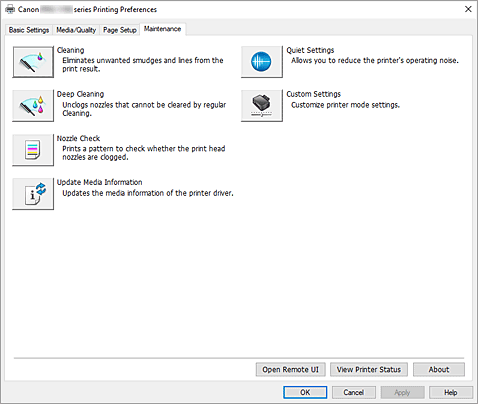
Karta Obsługa (Maintenance) pozwala na zmianę ustawień drukarki lub sprawdzenie jej stanu.
-
 Czyszczenie (Cleaning)
 -
Umożliwia czyszczenie głowicy drukującej.
Funkcja czyszczenia głowicy drukującej umożliwia odblokowanie zatkanych dysz głowicy drukującej.
Głowicę drukującą należy oczyścić, jeśli wyniki drukowania nie są zadowalające lub jeden z kolorów nie jest drukowany mimo wystarczającej ilości atramentu. -
 Dokładne czyszczenie (Deep Cleaning)
 -
Umożliwia wykonanie dokładnego czyszczenia.
Dokładne czyszczenie należy przeprowadzać, jeśli dwie próby zwykłego czyszczenia nie rozwiążą problemu z głowicą drukującą. Uwaga
Uwaga- Funkcja Dokładne czyszczenie (Deep Cleaning) zużywa większą ilość atramentu niż Czyszczenie (Cleaning).
Częste czyszczenie głowic drukujących szybko doprowadzi do zużycia atramentu w drukarce. Czyszczenie należy przeprowadzać tylko w razie potrzeby.
- Grupa atramentu (Ink Group)
-
Po kliknięciu przycisku Czyszczenie (Cleaning) lub Dokładne czyszczenie (Deep Cleaning) pojawia się okno Grupa atramentu (Ink Group).
Umożliwia wybór grupy atramentu, dla której ma zostać przeprowadzone czyszczenie głowicy drukującej.
Kliknięcie przycisku Elementy testu początkowego (Initial Check Items) powoduje wyświetlenie elementów, które należy sprawdzić przed rozpoczęciem czyszczenia lub dokładnego czyszczenia.
- Funkcja Dokładne czyszczenie (Deep Cleaning) zużywa większą ilość atramentu niż Czyszczenie (Cleaning).
-
 Sprawdzanie dysz (Nozzle Check)
 -
Umożliwia drukowanie deseniu testu dysz.
Z tej funkcji należy korzystać, jeśli wydruki stają się niewyraźne lub przestaje być drukowany jeden z kolorów. Wydrukuj deseń testu dysz i sprawdź, czy głowica drukująca działa prawidłowo.
Jeśli jeden z kolorów na wydruku jest niewyraźny lub występują niezadrukowane fragmenty, kliknij przycisk Czyszczenie (Cleaning), aby wyczyścić głowicę drukującą.
Aby wyświetlić listę elementów, które należy sprawdzić przed wydrukowaniem deseniu testu dysz, kliknij przycisk Elementy testu początkowego (Initial Check Items). -
 Zaktualizuj informacje o nośniku (Update Media Information)
 -
Umożliwia pobranie najnowszych informacji o nośniku z drukarki i aktualizuje te informacje w sterowniku drukarki.
Po zaktualizowaniu informacji o nośniku nośniki wyświetlane w pozycji Typ nośnika (Media Type) w karcie Nośnik/jakość (Media/Quality) zostaną również zaktualizowane.
Jeżeli nie można pomyślnie zaktualizować informacji o nośniku, kliknij opcję Elementy testu początkowego (Initial Check Items) i sprawdź wyświetloną zawartość. -
 Ustawienia ciche (Quiet Settings)
 -
Umożliwia otwarcie Okno dialogowe Ustawienia ciche (Quiet Settings).
W oknie dialogowym Ustawienia ciche (Quiet Settings) można włączać ustawienie, które zmniejsza hałas towarzyszący pracy drukarki. Ten tryb przydaje się, gdy dźwięki towarzyszące pracy drukarki mogą przeszkadzać, np. podczas drukowania w nocy. Z funkcji tej należy korzystać, gdy zachodzi potrzeba zmiany ustawienia trybu cichego.Uwaga- Jeśli drukarka jest wyłączona lub komunikacja między drukarką a komputerem jest wyłączona, komputer może nie być w stanie zebrać informacji o stanie drukarki. Spowoduje to wyświetlenie odpowiedniego komunikatu.
W takim wypadku kliknij przycisk OK, aby wyświetlić ostatnie ustawienia określone dla komputera.
- Jeśli drukarka jest wyłączona lub komunikacja między drukarką a komputerem jest wyłączona, komputer może nie być w stanie zebrać informacji o stanie drukarki. Spowoduje to wyświetlenie odpowiedniego komunikatu.
-
 Ustawienia niestandardowe (Custom Settings)
 -
Umożliwia otwarcie Okno dialogowe Ustawienia niestandardowe.
Z funkcji tej należy korzystać w celu zmiany ustawień drukarki.Uwaga- Jeśli drukarka lub komunikacja między drukarką a komputerem jest wyłączona, komputer może nie być w stanie zebrać informacji o stanie drukarki. Spowoduje to wyświetlenie odpowiedniego komunikatu o błędzie.
W takim wypadku kliknij przycisk OK, aby wyświetlić ostatnie ustawienia określone dla komputera.
- Jeśli drukarka lub komunikacja między drukarką a komputerem jest wyłączona, komputer może nie być w stanie zebrać informacji o stanie drukarki. Spowoduje to wyświetlenie odpowiedniego komunikatu o błędzie.
- Otwórz zdalny interfejs użytkownika (Open Remote UI)
- Menu konserwacji drukarki i zmiany ustawień.
- Wyświetl stan drukarki (View Printer Status)
-
Umożliwia włączanie Monitora stanu Canon IJ.
Należy z niego korzystać w celu sprawdzania stanu drukarki i postępów w realizacji zadania drukowania. - Informacje (About)
-
Umożliwia otwarcie Okno dialogowe Informacje.
Można w nim sprawdzić wersję sterownika drukarki oraz informacje o prawach autorskich.
Ponadto możliwy jest w nim wybór języka interfejsu.
Elementy testu początkowego (Initial Check Items) (Czyszczenie (Cleaning) / Dokładne czyszczenie (Deep Cleaning))
Przed rozpoczęciem procedury Czyszczenie (Cleaning) lub Dokładne czyszczenie (Deep Cleaning) upewnij się, że drukarka jest włączona, i otwórz pokrywę drukarki.
Sprawdź poniższe kwestie dla każdego atramentu.
- Sprawdź ilość atramentu pozostałą w zbiorniku.
- Uwaga: wciśnij zbiornik z atramentem do końca, aż usłyszysz kliknięcie.
- Jeśli na zbiorniku z atramentem znajduje się pomarańczowa taśma, usuń ją całkowicie.
Pozostawione kawałki taśmy będą blokować ujście atramentu. - Upewnij się, że zbiorniki z atramentem znajdują się na właściwych miejscach.
Elementy testu początkowego (Initial Check Items) (Sprawdzanie dysz (Nozzle Check))
Przed rozpoczęciem procedury Sprawdzanie dysz (Nozzle Check) upewnij się, że drukarka jest włączona, i otwórz pokrywę drukarki.
Sprawdź poniższe kwestie dla każdego atramentu.
- Sprawdź ilość atramentu pozostałą w zbiorniku.
- Uwaga: wciśnij zbiornik z atramentem do końca, aż usłyszysz kliknięcie.
- Jeśli na zbiorniku z atramentem znajduje się pomarańczowa taśma, usuń ją całkowicie.
Pozostawione kawałki taśmy będą blokować ujście atramentu. - Upewnij się, że zbiorniki z atramentem znajdują się na właściwych miejscach.
Elementy testu początkowego (Initial Check Items) (Zaktualizuj informacje o nośniku (Update Media Information))
Sprawdź, czy drukarka jest podłączona do komputera i czy jest włączona.
Jeżeli nie można zaktualizować informacji o nośniku, sprawdź poniższe punkty.
- Upewnij się, że aktualizacja informacji o nośniku jest przeprowadzana przez użytkownika z uprawnieniami administratora.
Użytkownicy nie będący administratorami mogą sprawdzić, czy aktualizacja informacji o nośniku jest wymagana, ale nie mogą dokonać jej samodzielnie. - Przed aktualizacją informacji o nośniku należy się upewnić, że dodano, edytowano lub usunięto informacje o nośniku w drukarce, korzystając z narzędzia Media Configuration Tool.
 Ważne
Ważne
- Aktualizacja informacji o nośniku może potrwać dłuższą chwilę.
- Nie należy zmieniać informacji o nośniku w drukarce podczas aktualizowania informacji o nośniku w sterowniku drukarki.
Okno dialogowe Ustawienia ciche (Quiet Settings)
Po kliknięciu przycisku Ustawienia ciche (Quiet Settings) pojawia się okno dialogowe Ustawienia ciche (Quiet Settings).
W oknie dialogowym Ustawienia ciche (Quiet Settings) można włączać ustawienie, które zmniejsza hałas towarzyszący pracy drukarki.
Wybierz ją, aby zredukować poziom hałasu podczas pracy drukarki, np. w nocy.
Używanie tej funkcji może spowolnić tempo druku.
- Nie używaj trybu cichego (Do not use quiet mode)
- Tę opcję należy wybrać, aby przywrócić zwykły poziom hałasu generowanego podczas pracy drukarki.
- Zawsze używaj trybu cichego (Always use quiet mode)
- To ustawienie powoduje zmniejszenie poziomu hałasu pracującej drukarki.
- Używaj trybu cichego przez określoną liczbę godzin (Use quiet mode during specified hours)
-
To ustawienie powoduje zmniejszenie poziomu hałasu pracującej drukarki w wybranym okresie.
Ustaw opcje Godzina rozpoczęcia (Start time) i Godzina zakończenia (End time), aby określić czas korzystania z trybu cichego. Jeśli w obu polach ustawiony jest taki sam czas, tryb cichy nie będzie działał.
Ważne
- Możesz ustawić tryb cichy na panelu operacyjnym drukarki lub w karcie Obsługa (Maintenance).
Niezależnie od sposobu korzystania z trybu cichego jest on stosowany podczas wykonywania operacji z poziomu panelu operacyjnego drukarki lub podczas drukowania za pomocą komputera.
Okno dialogowe Ustawienia niestandardowe (Custom Settings)
Po kliknięciu przycisku Ustawienia niestandardowe (Custom Settings) pojawia się okno dialogowe Ustawienia niestandardowe (Custom Settings).
W razie potrzeby włączaj różne tryby działania drukarki.
- Wykrywa nośniki zgodne w zasobniku wielofunkcyjnym (Detects compatible media in the multi-purpose tray)
-
Wykrywa, czy podczas drukowania za pomocą zasobnika wielofunkcyjnego do zasobnika wielofunkcyjnego został załadowany zgodny nośnik i wyświetla komunikat, jeśli jest niezgodny.
Zaznacz to pole, aby podczas drukowania drukarka wykrywała, czy załadowano zgodny nośnik.
Odznacz to pole, aby podczas drukowania drukarka nie wykrywała, czy załadowano zgodny nośnik.Ważne- W przypadku niezaznaczenia tego pola wyboru drukarka może drukować do zasobnika wielofunkcyjnego, nawet jeśli zgodny nośnik nie jest załadowany do zasobnika wielofunkcyjnego. Dlatego w normalnych warunkach to pole wyboru powinno być zaznaczone.
- Jeśli w zasobniku wielofunkcyjnym zostanie umieszczony zgodny nośnik, na którym już wcześniej drukowano, drukarka może wykryć, że w zasobniku wielofunkcyjnym nie ma zgodnego nośnika. W takim przypadku należy usunąć zaznaczenie tego pola wyboru.
- Obróć o 90 stopni w lewo, gdy orientacja jest [Pozioma] (Rotate 90 degrees left when orientation is [Landscape])
-
Na karcie Ustawienia strony (Page Setup) można w sekcji Orientacja (Orientation) wybrać kierunek obracania dla ustawienia Pozioma (Landscape).
Zaznacz to pole wyboru, aby podczas drukowania obracać dane wydruku o 90 stopni w lewo.Ważne- Nie zmieniaj tego ustawienia, gdy zadanie drukowania jest wyświetlane na liście oczekiwania na drukowanie. W przeciwnym razie może dojść do pomijania niektórych znaków na wydruku lub do zniekształcania jego układu.
- Nie wykrywaj niezgodn. ustawień papieru podczas drukow. z komputera (Do not detect mismatched paper settings when printing from a computer)
-
Jeśli przy drukowaniu dokumentów za pomocą komputera ustawienia papieru w sterowniku drukarki różnią się od zarejestrowanych w drukarce informacji o papierze, to ustawienie spowoduje anulowanie wyświetlania odpowiedniego komunikatu i umożliwi kontynuację drukowania.
Aby włączyć wykrywanie niezgodności ustawień papieru, odznacz to pole wyboru. - Wyłącz wykrywanie szerok. papieru podczas druk. z komputera (Disables paper width detection when printing from computer)
-
Nawet jeśli wykryta przez drukarkę szerokość papieru różni się od szerokości papieru ustawionej w opcji Rozmiar papieru (Paper Size) w karcie Ustawienia strony (Page Setup), funkcja ta wyłącza wyświetlanie powiadomienia i pozwala na kontynuowanie drukowania.
Aby wyłączyć wykrywanie szerokości papieru podczas drukowania, zaznacz to pole wyboru.
Okno dialogowe Informacje (About)
Po kliknięciu przycisku Informacje (About) pojawia się okno dialogowe Informacje (About).
W tym oknie dialogowym wyświetlane są: wersja sterownika drukarki i lista jego modułów oraz informacje o prawach autorskich do niego. Można też wybrać język interfejsu oraz język napisów wyświetlanych w oknie dialogowym ustawień.
- Moduły
- Lista modułów sterownika drukarki.
- Język (Language)
-
Umożliwia wybór języka używanego w okno ustawień sterownika drukarki.
Ważne
- Jeśli w systemie brakuje czcionki niezbędnej do wyświetlania napisów w wybranym języku, widoczne znaki mogą być zniekształcone.
- Ustawienia wysyłania danych (Settings for Data Sending)
-
Kliknięcie pozycji Ustawienia wysyłania danych (Settings for Data Sending) powoduje wyświetlenie okna dialogowego Ustawienia wysyłania danych (Settings for Data Sending).
Jeśli zawiera ono dane, których nie chcesz wysyłać, usuń zaznaczenie tego pola wyboru.
Uwaga
- Niektóre funkcje drukarki można ustawić wyłącznie na karcie Obsługa (Maintenance) okna Właściwości drukarki (Printer properties).
