Az átlátszó bevonat beállításainak módosítása
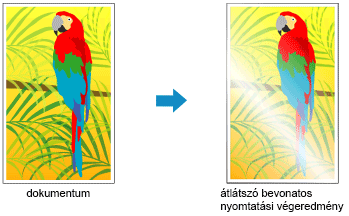
Áttetsző bevonat felvitelekor a nyomtató chroma optimizer (CO) tintát visz fel a nyomtatási felületre, így állítható a csillogás.
Nyissa meg a nyomtatóillesztő beállító ablakát.
Válassza ki a kézi színbeállítást.
Az Adathordozó/minőség (Media/Quality) lapon válassza a Szín/intenzitás (Color/Intensity) beállításnál a Kézi (Manual) lehetőséget, majd kattintson a Beállítás... (Set...) gombra.

Megnyílik a Kézi színbeállítás (Manual Color Adjustment) párbeszédpanel.
Átlátszó bevonat konfigurálása
Kattintson az Átlátszó bevonat (Clear Coating) fülre, válassza ki a célnak megfelelő Átlátszó bevonat (Clear Coating) elemet (a választási lehetőségeket lásd lentebb), majd kattintson az OK gombra.
 Megjegyzés
- Az elérhető menüpontok a papírtípustól és a nyomtatási minőségtől függően változnak.
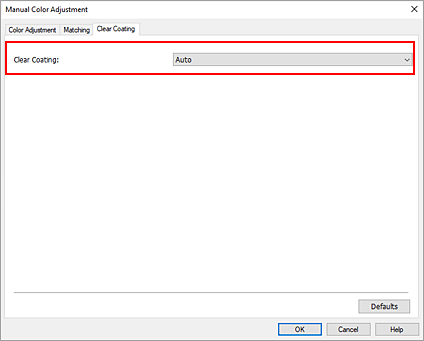
- Automatikus (Auto)
- A nyomtató automatikusan állítja be az átlátszó bevonattal ellátott területeket, valamint az átlátszó bevonat alkalmazását.
- Teljes felület (Overall)
-
A nyomtató a teljes területet, beleértve a képterületen kívüli szegélyeket is átlátszó bevonattal látja el.
A teljes területet lefedő átlátszó bevonata javítja az általános csillogást, a szegélyeken is.
Ez az opció használja a legtöbb Chroma Optimizer (CO) tintát. - Nyomtatott területek (Printed Areas)
-
Akkor használja ezt a beállítást, ha csak a képterületen szeretné javítani a csillogást.
A fehér területek (beleértve a szegélyeket is) nem átlátszó bevonatúak. - Nincs (None)
-
A nyomtatás átlátszó bevonat nélkül folytatódik.
Az átlátszó bevonat alkalmazásához képest a kép minősége romolhat, vagy a nyomtatott felület megsérülhet.
Megjegyzés- Válassza a Nincs (None) lehetőséget, ha nincs szükség átlátszó bevonatra, például nyomtatás utáni laminálás esetén.
 Fontos
- Az Alapbeállítások vagy Adathordozó/minőség (Media/Quality) lapon tekintse meg a Hordozótípus (Media Type) részt. Ha a Photo Paper Pro Premium Matte A, Photo Paper Pro Platinum, Photo Paper Pro Luster, Photo Paper Plus Semi-gloss, Vékony Fotópapír (Lightweight Photo Paper), Vastag Fotópapír (Heavyweight Photo Paper), Fotópapír (hosszú form. nyomt.) (Photo Paper (Long-form Printing))vagy Baryta fotópapír (Baryta Photo Paper) hordozótípustól eltérő típus van kiválasztva, akkor csak az Automatikus (Auto) opció választható.
Kattintson az OK gombra
A nyomtató a beállított átlátszó bevonatos hatást alkalmazza a dokumentum kinyomtatásakor.
Fontos
- Az átlátszó bevonathoz megadott díszítő hatások tompítottan jelenhetnek meg az átlátszó bevonattal ellátott dokumentumtól függően.
- A Fekete-fehér fotónyomtatás (Black and White Photo Print) kiválasztása az Alapbeállítások (Basic Settings) vagy Adathordozó/minőség (Media/Quality) lapon csökkentheti az átlátszó bevonat díszítő hatását.
