A Karbantartás lap ismertetése
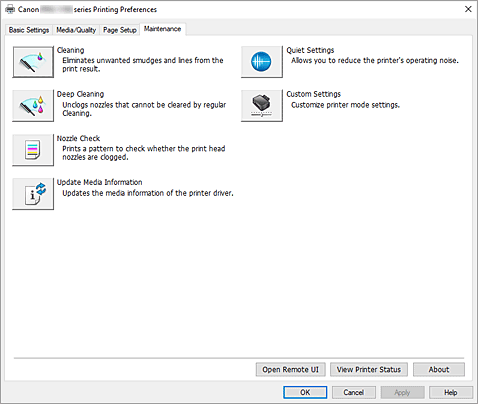
A Karbantartás (Maintenance) lappal módosíthatja a nyomtatási beállításokat, illetve ellenőrizheti a nyomtató állapotát.
-
 Tisztítás (Cleaning)
 -
Nyomtatófej-tisztítást hajt végre.
A nyomtatófejre vonatkozó Tisztítás funkció lehetővé teszi az eltömődött nyomtatófej-fúvókák kitisztítását.
Hajtsa végre a Nyomtatófej-tisztítást, ha a nem kielégítő a nyomtatás eredménye, vagy ha egy bizonyos szín annak ellenére nem nyomtatódik ki, hogy elég tinta van. -
 Fokozott tisztítás (Deep Cleaning)
 -
Fokozott tisztítást hajt végre.
Akkor hajtsa végre a Fokozott tisztítást, ha a Tisztítás kétszeri alkalmazása sem oldotta meg a nyomtatófej-problémát. Megjegyzés
- A Fokozott tisztítás (Deep Cleaning) több tintát fogyaszt, mint a Tisztítás (Cleaning).
A nyomtatófejek gyakori tisztítása hamar elfogyasztja a nyomtatóban levő tintát. A Tisztítás funkciót csak akkor hajtsa végre, ha szükséges.
- Tintacsoport (Ink Group)
-
Ha a Tisztítás (Cleaning) vagy a Fokozott tisztítás (Deep Cleaning) elemre kattint, megnyílik a Tintacsoport (Ink Group) ablak.
Válassza ki azt a tintacsoportot, amelynek a nyomtatófejét meg szeretné tisztítani.
A tisztítás vagy a fokozott tisztítás megkezdése előtt ellenőrzendő elemek megjelenítéséhez kattintson a Kezdeti elemellenőrzés gombra.
- A Fokozott tisztítás (Deep Cleaning) több tintát fogyaszt, mint a Tisztítás (Cleaning).
-
 Fúvókaellenőrzés (Nozzle Check)
 -
Egy fúvóka-ellenőrző mintát nyomtat ki.
Akkor használja ezt a funkciót, ha a nyomtatás halvány, vagy ha egy bizonyos szín nem jelenik meg. Nyomtassa ki a fúvóka-ellenőrző mintát, és ellenőrizze, hogy a nyomtatófej megfelelően működik-e.
Ha valamelyik szín nyomtatási eredménye halvány, vagy bizonyos részek hiányoznak a nyomatról, a nyomtatófej megtisztításához kattintson a Tisztítás (Cleaning) gombra.
Kattintson a Kezdeti elemellenőrzés gombra azon elemek listájának megtekintéséhez, amelyeket a fúvóka-ellenőrző minta nyomtatása előtt meg kell néznie. -
 Hordozóadatok frissítése (Update Media Information)
 -
Ez a lehetőség a nyomtatótól kapott legújabb hordozóadatokkal frissíti a nyomtató-illesztőprogramban lévő hordozóadatokat.
Ha frissítik a hordozóra vonatkozó adatokat, a legfrissebb információra frissül a megjelenített hordozó a Hordozótípus (Media Type) menüpontban az Adathordozó/minőség (Media/Quality) lapon.
Ha az illesztőprogramban lévő hordozóadatok nem frissíthetők sikeresen, kattintson a Kezdeti elemellenőrzés (Initial Check Items) elemre, és ellenőrizze a megjelenő tartalmat. -
 Csendes beállítások (Quiet Settings)
 -
Megnyitja a Csendes beállítások párbeszédpanel.
A Csendes beállítások (Quiet Settings) párbeszédpanelen olyan beállítást adhat meg, amellyel csökkentheti a nyomtató működési zaját. Ez a mód olyan esetben lehet nagyon hasznos, amikor a nyomtató működési zaja zavarhat másokat, például éjszakai nyomtatás esetén. Ezt a műveletet végezze el, ha módosítani szeretné a csendes mód beállítást.Megjegyzés- Ha a nyomtató ki van kapcsolva, vagy ha a kommunikáció a nyomtató és a számítógép között le van tiltva, akkor egy hibaüzenet jelenhet meg, mivel a számítógép nem tud adatot gyűjteni a nyomtató állapotáról.
Ha ez történik, akkor a számítógépen tárolt legfrissebb beállítások megjelenítéséhez kattintson az OK gombra.
- Ha a nyomtató ki van kapcsolva, vagy ha a kommunikáció a nyomtató és a számítógép között le van tiltva, akkor egy hibaüzenet jelenhet meg, mivel a számítógép nem tud adatot gyűjteni a nyomtató állapotáról.
-
 Egyéni beállítások (Custom Settings)
 -
Megnyitja az Egyéni beállítások párbeszédpanel.
Ezt a funkciót használhatja, ha módosítani szeretné a nyomtató beállításait.Megjegyzés- Ha a nyomtató ki van kapcsolva, vagy ha a kommunikáció a nyomtató és a számítógép között le van tiltva, akkor egy hibaüzenet jelenhet meg, mivel a számítógép nem tud adatot gyűjteni a nyomtató állapotáról.
Ha ez történik, akkor a számítógépen tárolt legfrissebb beállítások megjelenítéséhez kattintson az OK gombra.
- Ha a nyomtató ki van kapcsolva, vagy ha a kommunikáció a nyomtató és a számítógép között le van tiltva, akkor egy hibaüzenet jelenhet meg, mivel a számítógép nem tud adatot gyűjteni a nyomtató állapotáról.
- Távoli felhasználói felület megnyitása (Open Remote UI)
- A nyomtató karbantartásának elvégzésére és a beállítások módosítására szolgáló menü.
- Nyomtatóállapot megtekintése (View Printer Status)
-
Elindítja a Canon IJ állapotmonitort.
Ezt a funkciót használja, ha ellenőrizni szeretné a nyomtató állapotát és a nyomtatási feladat előrehaladását. - Névjegy (About)
-
Megnyitja a Névjegy párbeszédpanel.
Ezen a párbeszédpanelen megnézheti a nyomtatóillesztő verziószámát és a szerzői jogi közleményt.
Továbbá itt állíthatja be a használni kívánt nyelvet.
Kezdeti elemellenőrzés (Initial Check Items) (Tisztítás (Cleaning)/Fokozott tisztítás (Deep Cleaning))
A Tisztítás (Cleaning) vagy Fokozott tisztítás (Deep Cleaning) végrehajtása előtt ellenőrizze, hogy a nyomtató be van kapcsolva, és nyissa fel a nyomtató fedelét.
Ellenőrizze az alábbi elemeket minden egyes tintánál.
- Ellenőrizze a maradék tinta mennyiségét a tartályban.
- Ellenőrizze, hogy teljesen benyomta-e a tintapatront, amíg kattanó hangot nem hallott.
- Ha narancssárga szalag van a tintapatronra ragasztva, teljesen húzza le.
A szalag maradványai akadályozhatják a tintaadagolást. - Ellenőrizze, hogy a tintapatronokat a megfelelő helyzetükben szerelték-e be.
Kezdeti elemellenőrzés (Initial Check Items) (Fúvókaellenőrzés (Nozzle Check))
A Fúvókaellenőrzés (Nozzle Check) végrehajtása előtt ellenőrizze, hogy a nyomtató be van kapcsolva, és nyissa fel a nyomtató fedelét.
Ellenőrizze az alábbi elemeket minden egyes tintánál.
- Ellenőrizze a maradék tinta mennyiségét a tartályban.
- Ellenőrizze, hogy teljesen benyomta-e a tintapatront, amíg kattanó hangot nem hallott.
- Ha narancssárga szalag van a tintapatronra ragasztva, teljesen húzza le.
A szalag maradványai akadályozhatják a tintaadagolást. - Ellenőrizze, hogy a tintapatronokat a megfelelő helyzetükben szerelték-e be.
Kezdeti elemellenőrzés (Initial Check Items) (Hordozóadatok frissítése (Update Media Information))
Ellenőrizze, hogy a nyomtató csatlakozik-e a számítógéphez, illetve a nyomtató be van-e kapcsolva.
Ha nem tudja frissíteni a hordozóadatokat, ellenőrizze a következők pontokat.
- Győződjön meg arról, hogy egy rendszergazdai jogosultságokkal rendelkező felhasználó végzi el a hordozóadatok frissítését.
A nem rendszergazdai jogosultságokkal rendelkező felhasználók csupán ellenőrizhetik, hogy szükség van-e a hordozóadatok frissítésére, de nem végezhetnek frissítést. - A hordozóadatok frissítése előtt győződjön meg arról, hogy hozzáadta, szerkesztette vagy törölte a hordozóadatokat a nyomtatón a Media Configuration Tool segítségével.
 Fontos
- A hordozóadatok frissítése némi időt vehet igénybe.
- A hordozóadatok nyomtató-illesztőprogramban való frissítése közben ne módosítsa a nyomtatón lévő hordozóadatokat.
Csendes beállítások (Quiet Settings) párbeszédpanel
Ha a Csendes beállítások (Quiet Settings) elemre kattint, megjelenik a Csendes beállítások (Quiet Settings) párbeszédpanel.
A Csendes beállítások (Quiet Settings) párbeszédpanelen olyan beállítást adhat meg, amellyel csökkentheti a nyomtató működési zaját.
Akkor válassza ezt a beállítást, ha csökkenteni szeretné a nyomtató működési zaját éjszaka vagy más körülmények között.
Ez a funkció csökkentheti a nyomtatási sebességet.
- Csendes mód kikapcsolása (Do not use quiet mode)
- Akkor válassza ezt a lehetőséget, ha a nyomtatót normális hangerejű működési zajokkal szeretné használni.
- Csendes mód mindig (Always use quiet mode)
- Akkor válassza ezt a lehetőséget, ha a nyomtató működési zajait csökkenteni szeretné.
- Csendes mód adott időben (Use quiet mode during specified hours)
-
Akkor válassza ezt a lehetőséget, ha a nyomtató működési zajait csökkenteni szeretné egy meghatározott időszakban.
Adja meg a Kezdés (Start time) és a Vége (End time) beállításokat a csendes mód aktiválásához. Ha ezek azonos értékűek, akkor a csendes mód nem kapcsol be.
Fontos
- A Csendes módot a nyomtató kezelőpaneljéről vagy a Karbantartás (Maintenance) lapon állíthatja be.
Függetlenül attól, hogy mivel állítja be a csendes módot, a mód beállításai érvénybe lépnek, amikor műveletet végez a nyomtató kezelőpaneljén, illetve amikor a számítógépről nyomtat.
Egyéni beállítások (Custom Settings) párbeszédpanel
Ha az Egyéni beállítások (Custom Settings) elemre kattint, megjelenik az Egyéni beállítások (Custom Settings) párbeszédpanel.
Ezzel a funkcióval a nyomtató működésének igen sok módja közül választhat igény szerint.
- Kompatibilis hordozó észlelése a többcélú tálcán (Detects compatible media in the multi-purpose tray)
-
A többcélú tálcát használó nyomtatás során érzékeli, hogy kompatibilis hordozótípus van-e betöltve a többcélú tálcába, és üzenetet jelenít meg, ha nincs betöltve kompatibilis hordozó.
Akkor jelölje be ezt a jelölőnégyzetet, ha azt szeretné, hogy a nyomtató nyomtatáskor érzékelje, hogy kompatibilis hordozó van-e betöltve.
Törölje a jelölőnégyzet jelölését, ha a kompatibilis hordozó érzékelése nélkül szeretne nyomtatni.Fontos- Ha nem jelöli be ezt a jelölőnégyzetet, akkor a nyomtató akkor is nyomtathat a többcélú tálcára, ha nem tett kompatibilis hordozót a többcélú tálcára. Ezért általában célszerű bejelölve hagyni ezt a jelölőnégyzetet a nyomtató szokásos használata során.
- Ha már nyomtatott kompatibilis hordozót tesz a többcélú tálcára, akkor előfordulhat, hogy a nyomtató úgy érzékeli, hogy nincs kompatibilis hordozó a többcélú tálcán. Ilyen esetben törölje a jelölőnégyzet jelölését.
- Elforgatás 90 fokkal balra, ha a tájolás [Fekvő] (Rotate 90 degrees left when orientation is [Landscape])
-
A Fekvő (Landscape) nyomtatási irány megváltoztatható az Oldalbeállítás (Page Setup) lapon a Tájolás (Orientation) beállításánál.
Jelölje be ezt a négyzetet, hogy a nyomtatott adatokat elforgassa 90 fokkal balra.Fontos- Ne változtassa meg ezt a beállítást, ha a nyomtatási feladat a várakozó listában jelenik meg. Ez esetben egyes karakterek kimaradhatnak, illetve az elrendezés károsodhat.
- Ne észlelje a papírbeáll.-ok eltérését számítógépről nyomtatáskor (Do not detect mismatched paper settings when printing from a computer)
-
Ha számítógépről nyomtat dokumentumokat és a nyomtatóillesztőbeli papírbeállítások eltérnek a nyomtatóba bejegyzett papíradatoktól, akkor ez a beállítás letiltja az üzenet megjelenését, és lehetővé teszi a nyomtatás folytatását.
Vegye ki a négyzetből a pipát, hogy engedélyezze a papírbeállítási eltérések észlelését. - Papírszélesség észl.-nek letiltása sz.gépről tört. nyomt-kor (Disables paper width detection when printing from computer)
-
Ez a funkció akkor is letiltja az üzenet megjelenítését és lehetővé teszi a nyomtatás folytatását, ha a számítógépről való nyomtatás során a nyomtató által azonosított papírszélesség eltér az Oldalbeállítás (Page Setup) lapon a Papírméret (Paper Size) mezőben megadott papírszélességtől.
A nyomtatás közbeni papírszélesség-érzékelés letiltásához jelölje be ez a jelölőnégyzetet.
Névjegy (About) párbeszédpanel
Ha a Névjegy (About) elemre kattint, megjelenik a Névjegy (About) párbeszédpanel.
Ez a párbeszédpanel megjeleníti a verziószámot, a szerzői jogi közleményt és nyomtatóillesztő moduljainak listáját. Kiválaszthatja a kívánt nyelvet, illetve átállíthatja a beállító ablakban használt nyelvet.
- Modulok
- Felsorolja a nyomtatóillesztő moduljait.
- Nyelv (Language)
-
Itt adhatja meg a nyomtatóillesztő beállító ablakát használt nyelvet.
Fontos
- Ha a kiválasztott nyelv megjelenítésére használt betűtípus nincs telepítve az operációs rendszerben, előfordulhat, hogy a karakterek torzultan jelennek meg.
- Az adatküldés beállításai (Settings for Data Sending)
-
Ha Az adatküldés beállításai (Settings for Data Sending) gombra kattint, megjelenik Az adatküldés beállításai (Settings for Data Sending) párbeszédpanel.
Ha olyan adatokat is tartalmaz, amelyek küldését nem fogadja el, törölje a jelölőnégyzet jelölését.
Megjegyzés
- Egyes nyomtatófunkciók csak a Nyomtatótulajdonságok (Printer properties) Karbantartás (Maintenance) lapjáról állíthatók be.
