Promjena postavki ispisa prozirnog premaza
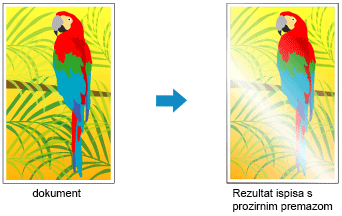
Kada postavljate prozirni premaz, pisač primjenjuje optimiziranje boje (CO) na površini ispisa i omogućuje prilagodbu sjajnosti.
Otvorite prozor za postavljanje upravljačkog programa za pisač
Odaberite ručnu prilagodbu boje
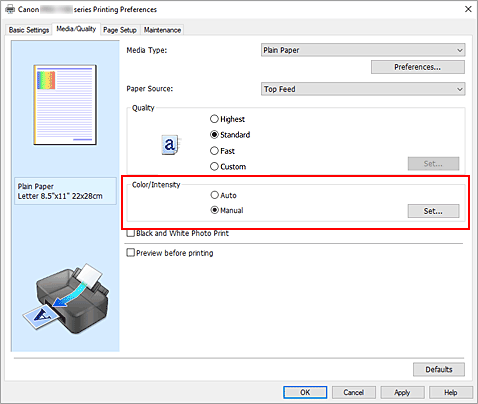
Na kartici Mediji/kvaliteta (Media/Quality) odaberite Ručno (Manual) za stavku Boja/intenzitet (Color/Intensity), zatim kliknite Postavi... (Set...).
Otvara se dijaloški okvir Ručna prilagodba boje (Manual Color Adjustment).
Konfiguracija prozirnog premaza
Pritisnite karticu Ispis prozirnog premaza (Clear Coating), odaberite stavku Ispis prozirnog premaza (Clear Coating) prikladnu za vašu svrhu (izbor pogledajte u nastavku), a zatim pritisnite U redu (OK).
 Napomena
- Dostupne stavke izbornika razlikuju se ovisno o vrsti papira i kvaliteti ispisa.
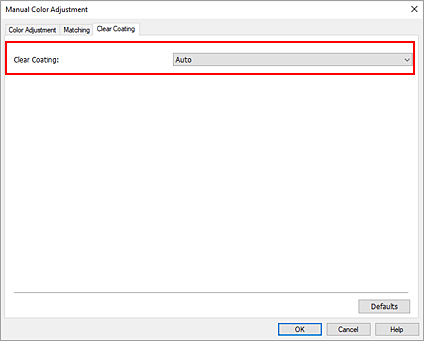
- Automatski (Auto)
- Pisač automatski postavlja područja za prozirni premaz i odlučuje hoće li se izvršiti ispis prozirnog premaza.
- Sveukupno (Overall)
-
Pisač nanosi prozirni premaz na cijelu površinu, uključujući margine izvan područja slike.
Nanošenjem premaza na cijelu površinu poboljšava se ukupan sjaj, uključujući margine.
Ova opcija u najvećoj mjeri upotrebljava tintu Chroma Optimizer (CO). - Ispisana područja (Printed Areas)
-
Ovu opciju upotrebljavajte kad želite poboljšati sjaj samo u području slike.
Prozirni premaz nije nanesen na bijela područja (uključujući margine). - Nema (None)
-
Ispisivanje će se nastaviti bez prozirnog premaza.
Ovisno o tome je li prozirni premaz nanesen, kvaliteta slike može se pogoršati, a ispisana površina može biti oštećena.
Napomena- Odaberite karticu Nema (None) ako nanošenje prozirnog premaza nije potrebno, kao u slučaju laminacije nakon ispisivanja.
 Važno
Važno- Na kartici Osnovne postavke ili Mediji/kvaliteta (Media/Quality), potražite karticu Vrsta medija (Media Type). Ako nije odabrana vrsta medija Photo Paper Pro Premium Matte A, Photo Paper Pro Platinum, Photo Paper Pro Luster, Photo Paper Plus Semi-gloss, Lagani fotopapir (Lightweight Photo Paper), Teški fotopapir (Heavyweight Photo Paper), Fotopapir (ispis dugog form.) (Photo Paper (Long-form Printing)), ili Baritni fotopapir (Baryta Photo Paper), možete odabrati samo karticu Automatski (Auto).
Kliknite U redu (OK)
Kada se vrši ispis, efekt ispisa prozirnog premaza koji je postavljen dodaje se pri ispisu dokumenta.
Važno
- Dekorativni efekti ispisa prozirnog premaza mogu se smanjiti, ovisno o dokumentu za koji se vrši ispis prozirnog premaza.
- Odabirom kartice Crno-bijeli fotoispis (Black and White Photo Print) na kartici Osnovne postavke (Basic Settings) ili Mediji/kvaliteta (Media/Quality)možete umanjiti dekorativni efekt prozirnog premaza.
