Opis kartice Održavanje
Kartica Održavanje (Maintenance) omogućuje vam da promijenite postavke pisača ili provjerite njegov status.
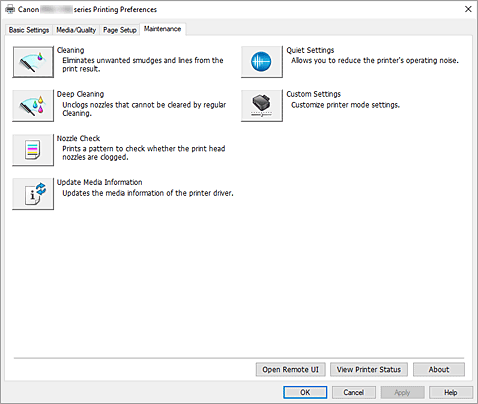
-
 Čišćenje (Cleaning)
 -
Izvršava čišćenje ispisne glave.
Funkcija za čišćenje ispisne glave omogućuje čišćenje začepljenih mlaznica ispisne glave.
Čišćenje ispisne glave izvršite ako rezultati ispisa nisu zadovoljavajući ili ako se određena boja ne ispisuje, iako ima dovoljno tinte. -
 Dubinsko čišćenje (Deep Cleaning)
 -
Izvršava dubinsko čišćenje.
Dubinsko čišćenje izvršite ako dva pokušaja čišćenja ne riješe problem ispisne glave. Napomena
- Dubinsko čišćenje (Deep Cleaning) troši veću količinu tinte od funkcije Čišćenje (Cleaning).
Često čišćenje ispisnih glava brzo će potrošiti tintu u pisaču. Čišćenje izvršavajte samo kada je to potrebno.
- Skupina tinti (Ink Group)
-
Kada kliknete stavku Čišćenje (Cleaning) ili Dubinsko čišćenje (Deep Cleaning), prikazat će se prozor Skupina tinti (Ink Group).
Odabire skupinu tinti čiju ispisnu glavu želite očistiti.
Kliknite Stavke početne provjere za prikaz stavki koje treba provjeriti prije izvođenja čišćenja ili dubinskog čišćenja.
- Dubinsko čišćenje (Deep Cleaning) troši veću količinu tinte od funkcije Čišćenje (Cleaning).
-
 Provjera mlaznica (Nozzle Check)
 -
Ispisuje uzorak za provjeru mlaznica.
Tu funkciju izvršite ako ispis postane blijed ili se određena boja ne ispisuje. Ispišite uzorak za provjeru mlaznica i provjerite radi li ispisna glava ispravno.
Ako je rezultat ispisa određene boje blijed ili ima neispisanih dijelova, kliknite Čišćenje (Cleaning) kako biste očistili ispisnu glavu.
Za prikaz popisa stavki koje trebate provjeriti prije ispisivanja uzorka za provjeru mlaznica kliknite Stavke početne provjere. -
 Ažuriraj podatke o mediju (Update Media Information)
 -
Preuzima najnovije informacije o mediju i ažurira informacije o mediju u upravljačkom programu pisača.
Nakon ažuriranja informacija o mediju, medij koji se prikazuje pod Vrsta medija (Media Type) na kartici Mediji/kvaliteta (Media/Quality) ažuriran je na najnovije informacije.
Kada je informacije o mediju u upravljačkom programu nemoguće uspješno ažurirati, pritisnite Stavke početne provjere (Initial Check Items) i provjerite prikazani sadržaj. -
 Postavke za tihi način rada (Quiet Settings)
 -
Otvara Dijaloški okvir Postavke za tihi način rada.
Dijaloški okvir Postavke za tihi način rada (Quiet Settings) omogućuje određivanje postavke koja smanjuje radnu buku pisača. To je praktičan način za rješavanje problema radne buke pisača, primjerice, pri ispisivanju noću. Izvršite tu radnju kada želite promijeniti postavku za tihi način rada.Napomena- Ako je pisač isključen ili je komunikacija između pisača i računala onemogućena, moguće je da će se prikazati poruka o pogrešci jer računalo ne može dohvatiti status pisača.
Ako se to dogodi, kliknite U redu (OK) kako biste prikazali najnovije postavke navedene na računalu.
- Ako je pisač isključen ili je komunikacija između pisača i računala onemogućena, moguće je da će se prikazati poruka o pogrešci jer računalo ne može dohvatiti status pisača.
-
 Prilagođene postavke (Custom Settings)
 -
Otvara Dijaloški okvir Prilagođene postavke.
Izvršite tu funkciju ako želite promijeniti postavke pisača.Napomena- Ako je pisač isključen ili je komunikacija između pisača i računala onemogućena, moguće je da će se prikazati poruka o pogrešci jer računalo ne može dohvatiti status pisača.
Ako se to dogodi, kliknite U redu (OK) kako biste prikazali najnovije postavke navedene na računalu.
- Ako je pisač isključen ili je komunikacija između pisača i računala onemogućena, moguće je da će se prikazati poruka o pogrešci jer računalo ne može dohvatiti status pisača.
- Otvori udaljeni UI (Open Remote UI)
- Izbornik za izvršavanje održavanja pisača i mijenjanje postavki.
- Prikaz statusa pisača (View Printer Status)
-
Pokreće Canon IJ nadzornik statusa.
Izvršite tu funkciju kada želite provjeriti status pisača i napredak posla ispisa. - O programu (About)
-
Otvara Dijaloški okvir O programu.
Možete provjeriti inačicu upravljačkog programa za pisač i obavijest o autorskim pravima.
Možete promijeniti i jezik koji se koristi.
Stavke početne provjere (Initial Check Items) (Čišćenje (Cleaning) / Dubinsko čišćenje (Deep Cleaning))
Prije nego što pokrenete Čišćenje (Cleaning) ili Dubinsko čišćenje (Deep Cleaning), provjerite je li napajanje pisača uključeno i otvorite poklopac pisača.
Provjerite sljedeće stavke za svaku tintu.
- Provjerite količinu preostale tinte u spremniku.
- Spremnik tinte obavezno utisnite do kraja hoda kojeg označava škljocaj.
- Ako je na spremnik tinte postavljena narančasta traka, uklonite je cijelu.
Preostala traka može ometati izlaz tinte. - Provjerite jesu li spremnici tinte instalirani na ispravne položaje.
Stavke početne provjere (Initial Check Items) (Provjera mlaznica (Nozzle Check))
Prije nego što pokrenete Provjera mlaznica (Nozzle Check), provjerite je li napajanje pisača uključeno i otvorite poklopac pisača.
Provjerite sljedeće stavke za svaku tintu.
- Provjerite količinu preostale tinte u spremniku.
- Spremnik tinte obavezno utisnite do kraja hoda kojeg označava škljocaj.
- Ako je na spremnik tinte postavljena narančasta traka, uklonite je cijelu.
Preostala traka može ometati izlaz tinte. - Provjerite jesu li spremnici tinte instalirani na ispravne položaje.
Stavke početne provjere (Initial Check Items) (Ažuriraj podatke o mediju (Update Media Information))
Provjerite je li pisač povezan s računalom te je li uključen.
Ako informacije o mediju nije moguće ažurirati, provjerite sljedeće točke.
- Ažuriranje informacija o mediju mora provoditi korisnik s administratorskim povlasticama.
Korisnici bez administratorskih povlastica mogu provjeriti je li potrebno ažuriranje informacija o mediju, no ne mogu provesti ažuriranje. - Prije ažuriranja informacija o mediju obavezno dodajte, uredite ili izbrišite informacije o mediju na pisaču s Media Configuration Tool.
 Važno
Važno
- Ažuriranje informacija o mediju može trajati neko vrijeme.
- Tijekom ažuriranja informacija o mediju u upravljačkom programu pisača nemojte izmjenjivati informacije o mediju na pisaču.
Dijaloški okvir Postavke za tihi način rada (Quiet Settings)
Kada kliknete stavku Postavke za tihi način rada (Quiet Settings), prikazat će se dijaloški okvir Postavke za tihi način rada (Quiet Settings).
Dijaloški okvir Postavke za tihi način rada (Quiet Settings) omogućuje određivanje postavke koja smanjuje radnu buku pisača.
Odaberite je kada želite smanjiti radnu buku pisača, tijekom noći i slično.
Korištenje te funkcije može smanjiti brzinu ispisa.
- Ne upotrebljavaj tihi način rada (Do not use quiet mode)
- Odaberite tu mogućnost kada pisač želite upotrebljavati s uobičajenom razinom radne buke.
- Uvijek upotrebljavaj tihi način rada (Always use quiet mode)
- Odaberite tu mogućnost kada želite smanjiti radnu buku pisača.
- Tihi način rada upotrebljavaj tijekom određenih sati (Use quiet mode during specified hours)
-
Odaberite tu mogućnost kada želite smanjiti radnu buku pisača tijekom određenog vremena.
Postavite Vrijeme početka (Start time) i Vrijeme završetka (End time) tijekom kojeg će tihi način rada biti uključen. Ako su oba vremena ista, tihi način rada neće se uključiti.
Važno
- Tihi način rada možete postaviti putem upravljačke ploče na pisaču ili putem kartice Održavanje (Maintenance).
Bez obzira na koji način postavite tihi način rada, taj se način rada primjenjuje kada radnje izvršavate s radne ploče pisača ili ispisujete s računala.
Dijaloški okvir Prilagođene postavke (Custom Settings)
Kada kliknete stavku Prilagođene postavke (Custom Settings), prikazat će se dijaloški okvir Prilagođene postavke (Custom Settings).
Ako je potrebno, prijeđite s jednog načina rada pisača na drugi.
- Otkriva kompatibilni medij u višenamjenskoj ladici (Detects compatible media in the multi-purpose tray)
-
Otkriva je li u višenamjensku ladicu umetnut kompatibilni medij tijekom ispisivanja pomoću višenamjenske ladice te prikazuje poruku ako nije ubačen kompatibilni medij.
Označite ovaj potvrdni okvir da biste otkrili je li tijekom ispisivanja umetnut kompatibilni medij.
Poništite odabir potvrdnog okvira da biste ispisivali bez otkrivanja je li umetnut kompatibilni medij.Važno- Ako taj potvrdni okvir ostavite neoznačen, pisač može ispisivati putem višenamjenske ladice čak i ako kompatibilni medij nije umetnut u višenamjensku ladicu. U uobičajenim bi okolnostima taj potvrdni okvir trebao biti označen.
- Ako u višenamjensku ladicu umetnete kompatibilni medij koji je već ispisan, pisač može otkriti da u višenamjensku ladicu nije umetnut kompatibilni medij. U tom slučaju očistite taj potvrdni okvir.
- Rotiraj 90 stupnjeva ulijevo kada je orijentacija [Vodoravno] (Rotate 90 degrees left when orientation is [Landscape])
-
Na kartici Postava stranice (Page Setup) možete promijeniti smjer rotiranja stavke Vodoravno (Landscape) u odjeljku Orijentacija (Orientation).
Ako podatke za ispis želite rotirati za 90 stupnjeva ulijevo tijekom ispisa, označite potvrdni okvir.Važno- Ne mijenjajte tu stavku dok je posao ispisa prikazan na popisu čekanja na ispis. Inače se neki znakovi mogu ispustiti ili se izgled može poremetiti.
- Nemoj otkrivati nepodudaranje postavki papira kod ispisa s računala (Do not detect mismatched paper settings when printing from a computer)
-
Kad ispisujete dokumente s računala i postavke papira u upravljačkom programu za pisač i informacije o papiru registrirane na pisaču se ne podudaraju, ova postavka onemogućuje prikaz poruka i omogućuje vam nastavak ispisa.
Da biste omogućili otkrivanje nepodudaranja postavki papira, poništite odabir ovog potvrdnog okvira. - Onemogući otkrivanje širine papira kod ispisa s računala (Disables paper width detection when printing from computer)
-
Čak i ako se širina papira koju pisač prepozna tijekom ispisivanja s računala razlikuje od širine papira postavljene pod Veličina papira (Paper Size) na kartici Postava stranice (Page Setup), ova funkcija onemogućuje prikaz poruke i dopušta nastavak ispisivanja.
Za onemogućenje utvrđivanja širine papira tijekom ispisivanja označite ovaj potvrdni okvir.
Dijaloški okvir O programu (About)
Kada kliknete stavku O programu (About), prikazat će se dijaloški okvir O programu (About).
Taj dijaloški okvir prikazuje inačicu, obavijest o autorskim pravima i popis modula upravljačkog programa za pisač. Možete odabrati kojim se jezikom želite služiti te promijeniti jezik koji se prikazuje u prozoru za postavljanje.
- Moduli
- Prikazuje popis modula upravljačkog programa za pisač.
- Jezik (Language)
-
Određuje jezik kojim se želite služiti u prozor za postavljanje upravljačkog programa za pisač.
Važno
- Ako font za prikaz odabranog jezika nije instaliran u sustav, znakovi neće biti ispravno prikazani.
- Postavke za slanje podataka (Settings for Data Sending)
-
Ako kliknete Postavke za slanje podataka (Settings for Data Sending), prikazat će se dijaloški okvir Postavke za slanje podataka (Settings for Data Sending).
Ako sadrži podatke čije slanje ne prihvaćate, poništite odabir potvrdnog okvira.
Napomena
- Neke funkcije pisača moguće je postaviti samo putem kartice Održavanje (Maintenance) u odjeljku Svojstva pisača (Printer properties).
