Vahekaardi Hooldus kirjeldus
Vahekaart Hooldus (Maintenance) võimaldab muuta printeri määranguid või kontrollida printeri olekut.
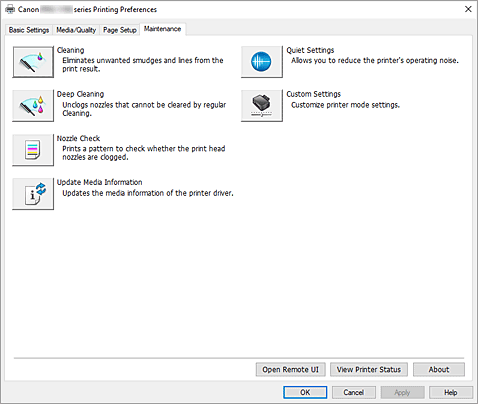
-
 Puhastamine (Cleaning)
 -
Puhastab prindipea.
Prindipea puhastamise funktsioon võimaldab puhastada ummistunud prindipea pihustid.
Puhastage prindipead, kui printimistulemus pole rahuldav või kui teatud värve ei prindita, isegi kui tinti on piisavalt. -
 Sügavpuhastamine (Deep Cleaning)
 -
Tehakse sügavpuhastamine.
Tehke sügavpuhastamine, kui kaks puhastusprotseduuri ei lahenda prindipea probleemi. Märkus
- Sügavpuhastamine (Deep Cleaning) kasutab rohkem tinti kui Puhastamine (Cleaning).
Prindipeade sagedase puhastamise tagajärjel väheneb kiiresti printeri tindivaru. Puhastage prindipead ainult vajaduse korral.
- Tindi rühm (Ink Group)
-
Kui klõpsate suvandil Puhastamine (Cleaning) või Sügavpuhastamine (Deep Cleaning), kuvatakse aken Tindi rühm (Ink Group).
Valitakse tindirühm, mille jaoks soovite prindipead puhastada.
Valige Esialgse kontrolli üksused, et kuvada elemendid, mida soovite enne puhastamist või sügavpuhastamist kontrollida.
- Sügavpuhastamine (Deep Cleaning) kasutab rohkem tinti kui Puhastamine (Cleaning).
-
 Pihusti kontrollimine (Nozzle Check)
 -
Prindib pihustite kontrollmustri.
Kasutage seda funktsiooni, kui printimistulemus on kahvatu või teatud värve ei prindita. Printige pihustite kontrollmuster ja kontrollige, kas prindipea töötab korralikult.
Kui prinditulemus on teatud värvi puhul kahvatu või esineb printimata kohti, valige prindipea puhastamiseks funktsioon Puhastamine (Cleaning).
Enne pihustite kontrollmustri printimist kontrollitavate elementide loendi kuvamiseks valige Esialgse kontrolli üksused. -
 Kandjateabe värskendamine (Update Media Information)
 -
Toob printerist uusima kandjateabe ja uuendab printeridraiveris kandjateavet.
Kui kandja teavet on värskendatud, värskendatakse jaotises Kandja tüüp (Media Type) vahekaardilKandja/kvaliteet (Media/Quality) kuvatav kandja uusimale teabele.
Kui draiveri kandjateavet ei õnnestu uuendada, klõpsake valikul Esialgse kontrolli üksused (Initial Check Items) ja kontrollige kuvatavat sisu. -
 Vaikse režiimi määrangud (Quiet Settings)
 -
Avab Dialoogiboks Vaikse režiimi määrangud.
Dialoogiboks Vaikse režiimi määrangud (Quiet Settings) võimaldab teil valida määrangu, mis vähendab printeri töömüra. See režiim on kasulik siis, kui printeri töömüra on segav, näiteks öösiti printimisel. Seda toimingut kasutage siis, kui soovite vaikse režiimi määrangut muuta.Märkus- Kui printer on välja lülitatud või kui printeri ja arvuti vaheline side blokeeritakse, võidakse kuvada tõrketeade, sest arvuti ei saa koguda teavet printeri oleku kohta.
Sellisel juhul klõpsake OK, et kuvada viimased arvutis määratud sätted.
- Kui printer on välja lülitatud või kui printeri ja arvuti vaheline side blokeeritakse, võidakse kuvada tõrketeade, sest arvuti ei saa koguda teavet printeri oleku kohta.
-
 Kohandatud sätted (Custom Settings)
 -
Avab Dialoogiboks Kohandatud sätted.
Seda funktsiooni kasutage siis, kui soovite printeri sätteid muuta.Märkus- Kui printer on välja lülitatud või kui printeri ja arvuti vaheline side blokeeritakse, võidakse kuvada tõrketeade, sest arvuti ei saa koguda teavet printeri oleku kohta.
Sellisel juhul klõpsake OK, et kuvada viimased arvutis määratud sätted.
- Kui printer on välja lülitatud või kui printeri ja arvuti vaheline side blokeeritakse, võidakse kuvada tõrketeade, sest arvuti ei saa koguda teavet printeri oleku kohta.
- Ava kaugkasutajaliides (Open Remote UI)
- Selles menüüs saate tegeleda printeri hoolduse ja määrangutega.
- Vaata printeri olekut (View Printer Status)
-
Käivitab Canon IJ-i olekuekraani.
Kasutage seda funktsiooni siis, kui soovite kontrollida printeri olekut ja seda, kuidas prinditöö kulgeb. - Teave (About)
-
Avab Dialoogiboks Teave.
Saate vaadata printeridraiveri versiooni ja autoriõiguste teatist.
Lisaks saate muuta ka kasutatavat keelt.
Esialgse kontrolli üksused (Initial Check Items) (Puhastamine (Cleaning) / Sügavpuhastamine (Deep Cleaning))
Veenduge enne toimingu Puhastamine (Cleaning) või Sügavpuhastamine (Deep Cleaning) käivitamist, et printeri toide oleks sees ja seejärel avage printeri kaas.
Kontrollige iga tindi puhul järgmisi elemente.
- Kontrollige mahutis oleva tindi kogust.
- Veenduge, et lükkate tindimahuti lõpuni sisse, kuni kostab klõpsatus.
- Kui tindimahuti peal on oranž teip, siis eemaldage see täielikult.
Allesjäänud teip takistab tindi väljastamist. - Veenduge, et tindimahutid on paigaldatud õigetesse asukohtadesse.
Esialgse kontrolli üksused (Initial Check Items) (Pihusti kontrollimine (Nozzle Check))
Veenduge enne toimingu Pihusti kontrollimine (Nozzle Check) käivitamist, et printeri toide on sees ja seejärel avage printeri kaas.
Kontrollige iga tindi puhul järgmisi elemente.
- Kontrollige mahutis oleva tindi kogust.
- Veenduge, et lükkate tindimahuti lõpuni sisse, kuni kostab klõpsatus.
- Kui tindimahuti peal on oranž teip, siis eemaldage see täielikult.
Allesjäänud teip takistab tindi väljastamist. - Veenduge, et tindimahutid on paigaldatud õigetesse asukohtadesse.
Esialgse kontrolli üksused (Initial Check Items) (Kandjateabe värskendamine (Update Media Information))
Kontrollige, kas printer on arvutiga ühendatud ja sisse lülitatud.
Kui kandjateavet ei õnnestu uuendada, kontrollige järgmisi asjaolusid.
- Veenduge, et kandjateabe uuendamist viib läbi administraatori õigustes kasutaja.
Muud kasutajad peale administraatorite saavad kontrollida, kas kandjateabe uuendamine on nõutav, kuid ei saa ise uuendamist läbi viia. - Enne kandjateabe uuendamist veenduge, et olete kandjateabe printeris tööriista Media Configuration Tool abil lisanud, muutnud või kustutanud.
 Tähtis!
- Kandjateabe uuendamine võib võtta veidi aega.
- Ärge muutke kandjateavet printeris samal ajal, kui uuendate parajasti printeridraiveri kandjateavet.
Dialoogiboks Vaikse režiimi määrangud (Quiet Settings)
Kui klõpsate suvandil Vaikse režiimi määrangud (Quiet Settings), kuvatakse dialoogiboks Vaikse režiimi määrangud (Quiet Settings).
Dialoogiboks Vaikse režiimi määrangud (Quiet Settings) võimaldab teil valida määrangu, mis vähendab printeri töömüra.
Valige see, kui soovite vähendada printeri töömüra näiteks öösel jne.
Selle funktsiooni kasutamine võib printimist aeglustada.
- Ära kasuta vaikset režiimi (Do not use quiet mode)
- Valige see suvand, kui soovite kasutada printerit tavalise töömüra tugevusega.
- Kasuta alati vaikset režiimi (Always use quiet mode)
- Valige see suvand, kui soovite printeri töömüra vähendada.
- Kasuta vaikset režiimi määratud kellaaegadel (Use quiet mode during specified hours)
-
Valige see suvand, kui soovite printeri töömüra teatud aja jooksul vähendada.
Määrake vaikse režiimi aktiveerimise Algusaeg (Start time) ja Lõppaeg (End time). Kui mõlemal on määratud sama kellaaeg, siis vaikne režiim ei tööta.
Tähtis!
- Vaikse režiimi saate määrata printeri juhtpaneelil või vahekaardil Hooldus (Maintenance).
Olenemata sellest, kuidas vaikset režiimi kasutate, rakendatakse seda siis, kui teete toiminguid printeri juhtpaneelil või prindite arvutit kasutades.
Dialoogiboks Kohandatud sätted (Custom Settings)
Kui klõpsate suvandil Kohandatud sätted (Custom Settings), kuvatakse dialoogiboks Kohandatud sätted (Custom Settings).
Vajaduse korral saate lülituda printeri mitmesuguste töörežiimide vahel.
- Tuvastab ühilduva meedia mitmeotstarbelisel alusel (Detects compatible media in the multi-purpose tray)
-
Tuvastab, kas mitmeotstarbelise alusega printimise ajal laaditakse ühilduv kandja mitmeotstarbelisele alusele, ja kuvab teate, kui ühilduvat kandjat ei laadita.
Valige see märkeruut, et printida koos ühilduva kandja olemasolu tuvastamisega.
Tühistage selle märkeruudu valik, et printida ilma ühilduva kandja laadimist tuvastamata.Tähtis!- Kui jätate selle märkeruudu valimata, võib printer printida mitmeotstarbelisele alusele isegi siis, kui mitmeotstarbelisele alusele ei ole asetatud ühilduvat kandjat. Seetõttu tuleb tavaolukorras see märkeruut valida.
- Kui asetate mitmeotstarbelisele alusele ühilduva kandja, millele on juba prinditud, võib printer tuvastada, et mitmeotstarbelisele alusele ei ole ühilduvat kandjat asetatud. Sellisel juhul tühistage selle märkeruudu valik.
- Keera 90 kraadi vasakule, kui paigutus on [Horisontaalne] (Rotate 90 degrees left when orientation is [Landscape])
-
Saate vahekaardi Lehe häälestamine (Page Setup) suvandis Suund (Orientation) määrangu Horisontaalne (Landscape) pööramissuunda muuta.
Prindiandmete printimise ajal 90 kraadi võrra vasakule pööramiseks valige see märkeruut.Tähtis!- Ärge muutke seda sätet, kui prinditöö on printimise ooteloendis. Vastasel juhul võivad osad tähemärgid puudu või paigutus rikutud olla.
- Ära tuvasta arvutist printimisel sobimatuid paberimääranguid (Do not detect mismatched paper settings when printing from a computer)
-
Kui prindite dokumente oma arvutist ning printeridraiveri paberimäärangud ja printeris registreeritud paberiteave ei ühti, keelab see määrang teate kuvamise ja võimaldab teil printimist jätkata.
Tühjendage see märkeruut, et lubada paberimäärangute lahknevuste tuvastamine. - Keela paberi laiuse tuvastamine arvutist printimisel (Disables paper width detection when printing from computer)
-
See funktsioon keelab teate kuvamise ja võimaldab teil printimist jätkata ka siis, kui arvutist printimise ajal erineb printeri tuvastatud paberi laius sellest paberi laiusest, mis määrati vahekaardil Lehe häälestamine (Page Setup) parameetriga Paberi suurus (Paper Size).
Märkige see ruut, et keelata printimise ajal paberi laiuse tuvastamine.
Dialoogiboks Teave (About)
Kui klõpsate suvandil Teave (About), kuvatakse dialoogiboks Teave (About).
Selles dialoogiboksis kuvatakse printeridraiveri versioon, autoriõiguste teatis ja moodulite loend. Saate valida kasutatava keele ja vahetada häälestusaknas kuvatud keelt.
- Moodulid
- Loendab printeridraiveri moodulid.
- Keel (Language)
-
Määrab keele, mida soovite printeridraiveri häälestusaken kasutada.
Tähtis!
- Kui teie valitud keele kuvamiseks vajalikku fonti pole süsteemi installitud, on tähemärgid moonutatud.
- Andmete saatmise määrangud (Settings for Data Sending)
-
Kui klõpsate suvandit Andmete saatmise määrangud (Settings for Data Sending), kuvatakse dialoogiboks Andmete saatmise määrangud (Settings for Data Sending).
Tühjendage see märkeruut, kui see sisaldab andmeid, mille saatmisega te ei nõustu.
Märkus
- Mõningaid printerifunktsioone saab seadistada vaid vahekaardi Hooldus (Maintenance) abil valikus Printeri atribuudid (Printer properties).
