Αλλαγή των ρυθμίσεων της επιλογής "Διάφανη επίστρωση"
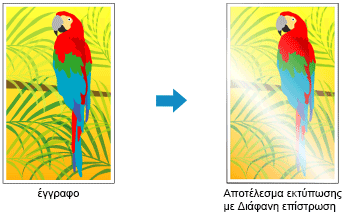
Όταν εκτελείτε τη λειτουργία διάφανης επίστρωσης, ο εκτυπωτής εφαρμόζει μελάνη βελτιστοποίησης χρώματος (CO) στην επιφάνεια εκτύπωσης και σας δίνει τη δυνατότητα να προσαρμόσετε τη στιλπνότητα.
Ανοίξτε το παράθυρο ρύθμισης του προγράμματος οδήγησης του εκτυπωτή
Επιλέξτε τη μη αυτόματη ρύθμιση χρώματος
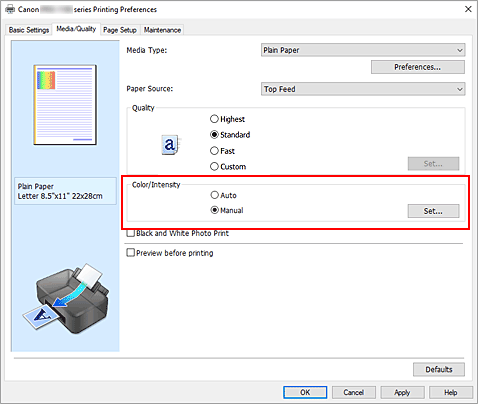
Στην καρτέλα Μέσο/Ποιότητα (Media/Quality), επιλέξτε Μη αυτόματα (Manual) για τη ρύθμιση Χρώμα/Ένταση (Color/Intensity) και κάντε κλικ στην επιλογή Ρύθμιση... (Set...).
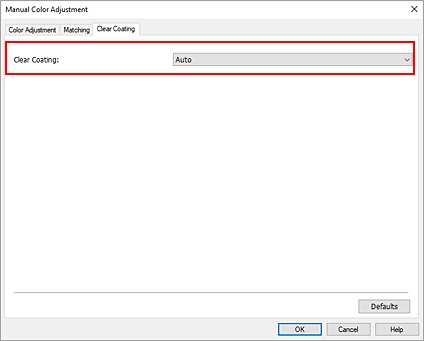
Ανοίγει το παράθυρο διαλόγου Μη αυτόματη ρύθμιση χρωμάτων (Manual Color Adjustment).
Διαμόρφωση διαφανούς επίστρωσης
Κάντε κλικ στην καρτέλα Διάφανη επίστρωση (Clear Coating), επιλέξτε το στοιχείο Διάφανη επίστρωση (Clear Coating) που συμφωνεί με τον σκοπό σας (δείτε παρακάτω για τις επιλογές) και κατόπιν κάντε κλικ στην επιλογή OK.
 Σημείωση
- Τα διαθέσιμα στοιχεία μενού διαφέρουν ανάλογα με τον τύπο χαρτιού και την ποιότητα εκτύπωσης.
- Αυτόματη (Auto)
- Ο εκτυπωτής ρυθμίζει αυτόματα τις περιοχές στις οποίες θα εκτελεστεί διάφανη επίστρωση και το εάν θα εκτελεστεί διάφανη επίστρωση.
- Σύνολο (Overall)
-
Ο εκτυπωτής προσθέτει διάφανη επίστρωση σε ολόκληρη την περιοχή, συμπεριλαμβανομένων των περιθωρίων έξω από την περιοχή της εικόνας.
Η εφαρμογή διαφανούς επίστρωσης σε ολόκληρη την περιοχή βελτιώνει τη συνολική στιλπνότητα, συμπεριλαμβανομένων των περιθωρίων.
Αυτή η επιλογή χρησιμοποιεί το περισσότερο μελάνι Chroma Optimizer (CO). - Τυπωμένες περιοχές (Printed Areas)
-
Χρησιμοποιήστε αυτήν την επιλογή όταν θέλετε να βελτιώσετε τη στιλπνότητα μόνο στην περιοχή της εικόνας.
Οι λευκές περιοχές (συμπεριλαμβανομένων των περιθωρίων) δεν έχουν διάφανη επίστρωση. - Καμία (None)
-
Η εκτύπωση θα προχωρήσει χωρίς διάφανη επίστρωση.
Σε σύγκριση με την εφαρμογή διαφανούς επίστρωσης, η ποιότητα της εικόνας μπορεί να υποβαθμιστεί ή η εκτυπωμένη επιφάνεια μπορεί να καταστραφεί.
Σημείωση- Επιλέξτε Καμία (None) αν δεν απαιτείται διάφανης επίστρωση, όπως κατά την πλαστικοποίηση μετά την εκτύπωση.
 Σημαντικό
- Στις Βασικές ρυθμίσεις ή στην καρτέλα Μέσο/Ποιότητα (Media/Quality), δείτε την επιλογή Τύπος μέσου (Media Type). Αν επιλεγεί τύπος μέσου εκτός των Photo Paper Pro Premium Matte A, Photo Paper Pro Platinum, Photo Paper Pro Luster, Photo Paper Plus Semi-gloss, Ελαφρύ φωτογραφικό χαρτί (Lightweight Photo Paper), Βαρύ φωτογραφικό χαρτί (Heavyweight Photo Paper), Φωτογρ χαρτί (Εκτ μεγάλ μορφής) (Photo Paper (Long-form Printing)) ή Φωτογραφικό χαρτί Baryta (Baryta Photo Paper), μπορείτε να επιλέξετε μόνο Αυτόματη (Auto).
Κάντε κλικ στο OK
Όταν εκτελέσετε την εκτύπωση, το εφέ διάφανης επίστρωσης που έχει ρυθμιστεί προστίθεται έπειτα από την ολοκλήρωση της εκτύπωσης του εγγράφου.
Σημαντικό
- Τα διακοσμητικά εφέ της διάφανης επίστρωσης ίσως μειωθούν ανάλογα με το έγγραφο στο οποίο πρόκειται να εφαρμοστεί διάφανη επίστρωση.
- Η επιλογή του στοιχείου Ασπρόμαυρη εκτύπωση φωτογρ. (Black and White Photo Print) στην καρτέλα Βασικές ρυθμίσεις (Basic Settings) ή Μέσο/Ποιότητα (Media/Quality) μπορεί να μειώσει τα διακοσμητικά εφέ της διαφανούς επίστρωσης.
