Περιγραφή της καρτέλας Συντήρηση
Η καρτέλα Συντήρηση (Maintenance) σάς επιτρέπει να αλλάξετε τις ρυθμίσεις του εκτυπωτή ή να ελέγξετε την κατάστασή του.
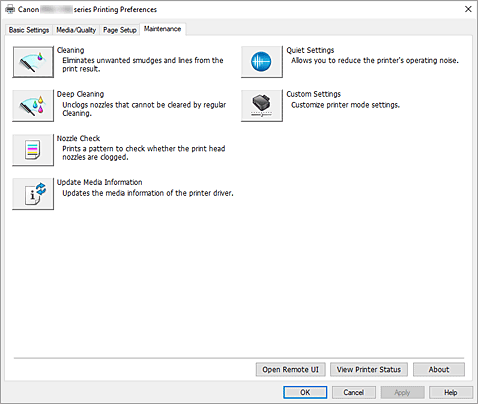
-
 Καθαρισμός (Cleaning)
 -
Εκτελεί τη λειτουργία "Καθαρισμός" της κεφαλής εκτύπωσης.
Η λειτουργία "Καθαρισμός" της κεφαλής εκτύπωσης σάς επιτρέπει να καθαρίσετε τα φραγμένα ακροφύσια της κεφαλής εκτύπωσης.
Εκτελέστε Καθαρισμό της κεφαλής εκτύπωσης εάν τα αποτελέσματα της εκτύπωσης δεν είναι ικανοποιητικά ή εάν δεν εμφανίζεται στην εκτύπωση ένα συγκεκριμένο χρώμα, παρότι υπάρχει αρκετή μελάνη. -
 Βαθύς καθαρισμός (Deep Cleaning)
 -
Εκτελεί Βαθύ καθαρισμό.
Εκτελέστε τη λειτουργία "Βαθύς καθαρισμός", εάν το πρόβλημα της κεφαλής εκτύπωσης δεν επιλυθεί μετά από δύο χρήσεις της λειτουργίας Καθαρισμός". Σημείωση
- Η λειτουργία Βαθύς καθαρισμός (Deep Cleaning) καταναλώνει μεγαλύτερη ποσότητα μελάνης από τη λειτουργία Καθαρισμός (Cleaning).
Ο συχνός καθαρισμός της κεφαλής εκτύπωσης έχει ως αποτέλεσμα τη μεγάλη κατανάλωση της μελάνης. Εκτελέστε Καθαρισμό μόνο όταν είναι απαραίτητο.
- Ομάδα μελάνης (Ink Group)
-
Όταν κάνετε κλικ στην εντολή Καθαρισμός (Cleaning) ή Βαθύς καθαρισμός (Deep Cleaning), εμφανίζεται το παράθυρο Ομάδα μελάνης (Ink Group).
Επιλέγει την ομάδα μελάνης για την οποία θέλετε να εκτελεστεί καθαρισμός στην κεφαλής εκτύπωσης.
Κάντε κλικ στην επιλογή Στοιχεία αρχικού ελέγχου για να εμφανιστούν τα στοιχεία που πρέπει να ελέγξετε προτού εκτελέσετε Καθαρισμό ή Βαθύ καθαρισμό.
- Η λειτουργία Βαθύς καθαρισμός (Deep Cleaning) καταναλώνει μεγαλύτερη ποσότητα μελάνης από τη λειτουργία Καθαρισμός (Cleaning).
-
 Έλεγχος ακροφυσίων (Nozzle Check)
 -
Εκτυπώνει ένα μοτίβο Ελέγχου ακροφυσίων.
Εκτελέστε αυτήν τη λειτουργία αν η εκτύπωση είναι αχνή ή απουσιάζει ένα συγκεκριμένο χρώμα. Εκτυπώστε ένα μοτίβο Ελέγχου ακροφυσίων και ελέγξτε εάν η κεφαλή εκτύπωσης λειτουργεί σωστά.
Αν το αποτέλεσμα της εκτύπωσης για ένα συγκεκριμένο χρώμα είναι αχνό ή αν υπάρχουν ενότητες που δεν έχουν εκτυπωθεί, κάντε κλικ στην επιλογή Καθαρισμός (Cleaning) για να καθαρίσετε την κεφαλή εκτύπωσης.
Για να εμφανίσετε μια λίστα με τα στοιχεία που πρέπει να ελέγξετε πριν εκτυπώσετε το μοτίβο Ελέγχου ακροφυσίων, κάντε κλικ στην επιλογή Στοιχεία αρχικού ελέγχου. -
 Ενημέρωση πληροφοριών μέσου (Update Media Information)
 -
Λαμβάνει τις πιο πρόσφατες πληροφορίες για τα μέσα εκτύπωσης από τον εκτυπωτή και ενημερώνει τις πληροφορίες για τα μέσα εκτύπωσης στο πρόγραμμα οδήγησης του εκτυπωτή.
Όταν ενημερωθούν οι πληροφορίες μέσου, το μέσο που εμφανίζεται για το στοιχείο Τύπος μέσου (Media Type) στην καρτέλα Μέσο/Ποιότητα (Media/Quality) ενημερώνεται σύμφωνα με τις πιο πρόσφατες πληροφορίες.
Αν δεν μπορεί να γίνει επιτυχής ενημέρωση των πληροφοριών για τα μέσα εκτύπωσης στον εκτυπωτή, πατήστε Στοιχεία αρχικού ελέγχου (Initial Check Items) και ελέγξτε το περιεχόμενο που εμφανίζεται. -
 Ρυθμίσεις αθόρυβης λειτουργίας (Quiet Settings)
 -
Ανοίγει το Παράθυρο διαλόγου Ρυθμίσεις αθόρυβης λειτουργίας.
Το παράθυρο διαλόγου Ρυθμίσεις αθόρυβης λειτουργίας (Quiet Settings) επιτρέπει τον ορισμό μιας ρύθμισης η οποία μειώνει το θόρυβο λειτουργίας του εκτυπωτή. Αυτή η λειτουργία είναι χρήσιμη όταν ο θόρυβος λειτουργίας του εκτυπωτή πρέπει να λαμβάνεται υπόψη, όπως κατά την εκτύπωση το βράδυ. Εκτελέστε αυτήν την εργασία όταν θέλετε να αλλάξετε τη ρύθμιση αθόρυβης λειτουργίας.Σημείωση- Εάν ο εκτυπωτής είναι εκτός λειτουργίας ή η επικοινωνία μεταξύ του εκτυπωτή και του υπολογιστή είναι απενεργοποιημένη, ενδέχεται να εμφανιστεί ένα μήνυμα σφάλματος επειδή ο υπολογιστής δεν μπορεί να συλλέξει την κατάσταση του εκτυπωτή.
Εάν συμβεί αυτό, κάντε κλικ στο κουμπί OK για να εμφανιστούν οι πιο πρόσφατες ρυθμίσεις που έχουν καθοριστεί στον υπολογιστή σας.
- Εάν ο εκτυπωτής είναι εκτός λειτουργίας ή η επικοινωνία μεταξύ του εκτυπωτή και του υπολογιστή είναι απενεργοποιημένη, ενδέχεται να εμφανιστεί ένα μήνυμα σφάλματος επειδή ο υπολογιστής δεν μπορεί να συλλέξει την κατάσταση του εκτυπωτή.
-
 Προσαρμοσμένες ρυθμίσεις (Custom Settings)
 -
Ανοίγει το Παράθυρο διαλόγου Προσαρμοσμένες ρυθμίσεις.
Εκτελέστε αυτήν τη λειτουργία για να αλλάξετε τις ρυθμίσεις του εκτυπωτή.Σημείωση- Εάν ο εκτυπωτής είναι απενεργοποιημένος ή εάν η επικοινωνία μεταξύ του εκτυπωτή και του υπολογιστή είναι απενεργοποιημένη, ενδέχεται να εμφανιστεί ένα μήνυμα σφάλματος επειδή ο υπολογιστής δεν μπορεί να συλλέξει την κατάσταση του εκτυπωτή.
Εάν συμβεί αυτό, κάντε κλικ στο κουμπί OK για να εμφανιστούν οι πιο πρόσφατες ρυθμίσεις που έχουν καθοριστεί στον υπολογιστή σας.
- Εάν ο εκτυπωτής είναι απενεργοποιημένος ή εάν η επικοινωνία μεταξύ του εκτυπωτή και του υπολογιστή είναι απενεργοποιημένη, ενδέχεται να εμφανιστεί ένα μήνυμα σφάλματος επειδή ο υπολογιστής δεν μπορεί να συλλέξει την κατάσταση του εκτυπωτή.
- Άνοιγμα του Απομακρυσμένου περιβάλλοντος εργασίας (Open Remote UI)
- Μενού για την πραγματοποίηση συντήρησης του εκτυπωτή την αλλαγή των ρυθμίσεων.
- Προβολή κατάστασης εκτυπωτή (View Printer Status)
-
Ξεκινά την εφαρμογή Παρακολούθηση κατάστασης Canon IJ.
Εκτελέστε αυτήν τη λειτουργία όταν θέλετε να ελέγξετε την κατάσταση του εκτυπωτή και πώς εξελίσσεται μια εργασία εκτύπωσης. - Πληροφορίες (About)
-
Ανοίγει το Παράθυρο διαλόγου Πληροφορίες.
Μπορείτε να ελέγξετε την έκδοση του προγράμματος οδήγησης του εκτυπωτή, καθώς και μια σημείωση για τα πνευματικά δικαιώματα.
Επιπλέον, μπορείτε να αλλάξετε τη γλώσσα που θα χρησιμοποιηθεί.
Στοιχεία αρχικού ελέγχου (Initial Check Items) (Καθαρισμός (Cleaning) / Βαθύς καθαρισμός (Deep Cleaning))
Πριν εκτελέσετε τη λειτουργία Καθαρισμός (Cleaning) ή Βαθύς καθαρισμός (Deep Cleaning), βεβαιωθείτε ότι ο εκτυπωτής βρίσκεται σε λειτουργία και ανοίξτε το κάλυμμα του εκτυπωτή.
Ελέγξτε τα παρακάτω στοιχεία για κάθε μελάνη.
- Ελέγξτε την ποσότητα μελάνης που απομένει στο δοχείο.
- Φροντίστε να πιέσετε τελείως προς τα μέσα το δοχείο μελάνης μέχρι να ακούσετε ένα κλικ.
- Αν υπάρχει μια πορτοκαλί ταινία κολλημένη στο δοχείο μελάνης, ξεκολλήστε την εντελώς.
Τυχόν υπολείμματα ταινίας θα εμποδίσουν την έξοδο μελάνης. - Βεβαιωθείτε ότι τα δοχεία μελάνης είναι τοποθετημένα στις σωστές θέσεις.
Στοιχεία αρχικού ελέγχου (Initial Check Items) (Έλεγχος ακροφυσίων (Nozzle Check))
Πριν εκτελέσετε τη λειτουργία Έλεγχος ακροφυσίων (Nozzle Check), βεβαιωθείτε ότι ο εκτυπωτής είναι ενεργοποιημένος και ανοίξτε το κάλυμμα του εκτυπωτή.
Ελέγξτε τα παρακάτω στοιχεία για κάθε μελάνη.
- Ελέγξτε την ποσότητα μελάνης που απομένει στο δοχείο.
- Φροντίστε να πιέσετε τελείως προς τα μέσα το δοχείο μελάνης μέχρι να ακούσετε ένα κλικ.
- Αν υπάρχει μια πορτοκαλί ταινία κολλημένη στο δοχείο μελάνης, ξεκολλήστε την εντελώς.
Τυχόν υπολείμματα ταινίας θα εμποδίσουν την έξοδο μελάνης. - Βεβαιωθείτε ότι τα δοχεία μελάνης είναι τοποθετημένα στις σωστές θέσεις.
Στοιχεία αρχικού ελέγχου (Initial Check Items) (Ενημέρωση πληροφοριών μέσου (Update Media Information))
Βεβαιωθείτε ότι ο εκτυπωτής έχει συνδεθεί στον υπολογιστή και είναι ενεργοποιημένος.
Αν δεν μπορείτε να ενημερώσετε τις πληροφορίες για τα μέσα εκτύπωσης, ελέγξτε τα παρακάτω.
- Βεβαιωθείτε ότι η ενημέρωση των πληροφοριών για τα μέσα εκτύπωσης γίνεται από χρήστη με δικαιώματα διαχειριστή.
Οι χρήστες που δεν είναι διαχειριστές μπορούν να ελέγχουν αν απαιτείται ενημέρωση των πληροφοριών για τα μέσα εκτύπωσης, αλλά δεν μπορούν να εκτελέσουν την ενημέρωση. - Προτού ενημερώσετε τις πληροφορίες για τα μέσα εκτύπωσης, βεβαιωθείτε ότι έχετε προσθέσει, επεξεργαστεί ή διαγράψει τις πληροφορίες για τα μέσα εκτύπωσης στον εκτυπωτή χρησιμοποιώντας το Media Configuration Tool.
 Σημαντικό
- Για την ενημέρωση των πληροφοριών για τα μέσα εκτύπωσης μπορεί να χρειαστεί λίγη ώρα.
- Μην αλλάξετε τις πληροφορίες για τα μέσα εκτύπωσης στον εκτυπωτή ενώ γίνεται ενημέρωση των πληροφοριών για τα μέσα εκτύπωσης στο πρόγραμμα οδήγησης του εκτυπωτή.
Παράθυρο διαλόγου Ρυθμίσεις αθόρυβης λειτουργίας (Quiet Settings)
Όταν κάνετε κλικ στο στοιχείο Ρυθμίσεις αθόρυβης λειτουργίας (Quiet Settings), εμφανίζεται το παράθυρο διαλόγου Ρυθμίσεις αθόρυβης λειτουργίας (Quiet Settings).
Το παράθυρο διαλόγου Ρυθμίσεις αθόρυβης λειτουργίας (Quiet Settings) επιτρέπει τον ορισμό μιας ρύθμισης η οποία μειώνει το θόρυβο λειτουργίας του εκτυπωτή.
Επιλέξτε αυτήν τη ρύθμιση όταν θέλετε να μειώσετε το θόρυβο λειτουργίας του εκτυπωτή τη νύχτα κ.λπ.
Με τη χρήση αυτής της λειτουργίας ενδέχεται να μειωθεί η ταχύτητα εκτύπωσης.
- Να μην χρησιμοποιείται η αθόρυβη λειτουργία (Do not use quiet mode)
- Επιλέξτε αυτή τη ρύθμιση όταν θέλετε να χρησιμοποιήσετε τον εκτυπωτή με κανονική ένταση θορύβου λειτουργίας.
- Να χρησιμοποιείται πάντα η αθόρυβη λειτουργία (Always use quiet mode)
- Επιλέξτε αυτή τη ρύθμιση όταν θέλετε να μειώσετε το θόρυβο λειτουργίας του εκτυπωτή.
- Αθόρυβη λειτουργία κατά καθορισμένες ώρες (Use quiet mode during specified hours)
-
Επιλέξτε αυτή τη ρύθμιση όταν θέλετε να μειώσετε το θόρυβο λειτουργίας του εκτυπωτή για μια καθορισμένη χρονική περίοδο.
Ρυθμίστε την Ώρα έναρξης (Start time) και την Ώρα λήξης (End time) αν πρόκειται να ενεργοποιήσετε την αθόρυβη λειτουργία. Εάν και για τις δύο ρυθμίσεις οριστεί η ίδια ώρα, η αθόρυβη λειτουργία δεν θα εκτελεστεί.
Σημαντικό
- Μπορείτε να ρυθμίσετε την αθόρυβη λειτουργία από τον πίνακα λειτουργίας του εκτυπωτή ή από την καρτέλα Συντήρηση (Maintenance).
Ανεξάρτητα από τις ρυθμίσεις που έχετε επιλέξει να ορίσετε για την αθόρυβη λειτουργία, η λειτουργία τίθεται σε εφαρμογή όταν εκτελείτε εργασίες από τον πίνακα λειτουργίας του εκτυπωτή ή όταν εκτυπώνετε από τον υπολογιστή.
Παράθυρο διαλόγου Προσαρμοσμένες ρυθμίσεις (Custom Settings)
Όταν κάνετε κλικ στο στοιχείο Προσαρμοσμένες ρυθμίσεις (Custom Settings), εμφανίζεται το παράθυρο διαλόγου Προσαρμοσμένες ρυθμίσεις (Custom Settings).
Εάν είναι απαραίτητο, πραγματοποιείστε εναλλαγή μεταξύ διαφόρων λειτουργιών του εκτυπωτή.
- Εντοπίζει συμβατά μέσα στη θήκη πολλών λειτουργιών (Detects compatible media in the multi-purpose tray)
-
Ανιχνεύει αν έχει τοποθετηθεί συμβατό μέσο στη θήκη πολλών λειτουργιών κατά τη διάρκεια εκτύπωσης με τη χρήση της θήκης πολλών λειτουργιών και εμφανίζει ένα μήνυμα, αν δεν έχει τοποθετηθεί συμβατό μέσο.
Επιλέξτε αυτό το πλαίσιο ελέγχου για να ανιχνεύετε εάν έχει τοποθετηθεί συμβατό μέσο κατά την εκτύπωση.
Καταργήστε την επιλογή αυτού του πλαισίου ελέγχου για να εκτυπώσετε χωρίς να ανιχνεύσετε εάν έχει τοποθετηθεί συμβατό μέσο.Σημαντικό- Εάν αφήσετε αυτό το πλαίσιο ελέγχου απενεργοποιημένο, ο εκτυπωτής μπορεί να εκτυπώσει στη θήκη πολλών λειτουργιών ακόμα και αν δεν έχει τοποθετηθεί συμβατό μέσο στη θήκη πολλών λειτουργιών. Συνεπώς, θα πρέπει να επιλέγετε αυτό το πλαίσιο ελέγχου σε κανονικές συνθήκες.
- Εάν στη θήκη πολλών λειτουργιών τοποθετήσετε συμβατό μέσο που έχει ήδη εκτυπωθεί, ο εκτυπωτής ενδέχεται να ανιχνεύσει ότι δεν έχει τοποθετηθεί συμβατό μέσο στη θήκη πολλών λειτουργιών. Σε αυτή την περίπτωση, καταργήστε την επιλογή αυτού του πλαισίου ελέγχου.
- Περιστροφή αριστερά κατά 90 μοίρες όταν ο προσανατολισμός είναι [Οριζόντιος] (Rotate 90 degrees left when orientation is [Landscape])
-
Στην καρτέλα Διαμόρφωση σελίδας (Page Setup), μπορείτε να αλλάξετε την κατεύθυνση περιστροφής της ρύθμισης Οριζόντιος (Landscape) στην ενότητα Προσαν. (Orientation).
Για να περιστρέψετε τα δεδομένα εκτύπωσης κατά 90 μοίρες προς τα αριστερά κατά την εκτύπωση, επιλέξτε αυτό το πλαίσιο ελέγχου.Σημαντικό- Μην αλλάξετε αυτήν τη ρύθμιση ενώ η εργασία εκτύπωσης εμφανίζεται στη λίστα αναμονής της εκτύπωσης. Διαφορετικά, μπορεί να παραλειφθούν χαρακτήρες ή να καταστραφεί η διάταξη.
- Χωρίς ανίχν. ασυμφωνίας ρυθμ. χαρτιού σε εκτύπωση από υπολογιστή (Do not detect mismatched paper settings when printing from a computer)
-
Όταν εκτυπώνετε έγγραφα από τον υπολογιστή σας, οι ρυθμίσεις χαρτιού στο πρόγραμμα οδήγησης του εκτυπωτή και τα στοιχεία χαρτιού που είναι καταχωρημένα στον εκτυπωτή δεν ταιριάζουν, η ρύθμιση αυτή απενεργοποιεί την εμφάνιση του σχετικού μηνύματος και σας επιτρέπει να συνεχίσετε την εκτύπωση.
Για την ενεργοποίηση του εντοπισμού αναντιστοιχιών στις ρυθμίσεις χαρτιού, αποεπιλέξτε αυτό το πλαίσιο ελέγχου. - Απενεργ. ανίχν πλάτους χαρτιού για εκτύπ από τον υπολογιστή (Disables paper width detection when printing from computer)
-
Ακόμα κι αν το πλάτος χαρτιού που αναγνωρίζει ο εκτυπωτής κατά την εκτύπωση από τον υπολογιστή διαφέρει από το πλάτος χαρτιού που έχει καθοριστεί στη ρύθμιση Μέγεθος χαρτιού (Paper Size) στην καρτέλα Διαμόρφωση σελίδας (Page Setup), αυτή η λειτουργία απενεργοποιεί την εμφάνιση του μηνύματος και σας επιτρέπει να συνεχίσετε την εκτύπωση.
Για να απενεργοποιήσετε τον εντοπισμό πλάτους χαρτιού κατά τη διάρκεια της εκτύπωσης, επιλέξτε αυτό το πλαίσιο ελέγχου.
Παράθυρο διαλόγου Πληροφορίες (About)
Όταν κάνετε κλικ στο στοιχείο Πληροφορίες (About), εμφανίζεται το παράθυρο διαλόγου Πληροφορίες (About).
Σε αυτό το παράθυρο διαλόγου εμφανίζονται η έκδοση, τα πνευματικά δικαιώματα και η λίστα λειτουργικών μονάδων του προγράμματος οδήγησης του εκτυπωτή. Μπορείτε να επιλέξετε τη γλώσσα που θα χρησιμοποιηθεί και να αλλάξετε τη γλώσσα που εμφανίζεται στο παράθυρο ρύθμισης.
- Λειτουργικές μονάδες
- Παραθέτει τις λειτουργικές μονάδες του προγράμματος οδήγησης του εκτυπωτή.
- Γλώσσα (Language)
-
Καθορίζει τη γλώσσα που επιθυμείτε να χρησιμοποιήσετε στο παράθυρο ρύθμισης του προγράμματος οδήγησης του εκτυπωτή.
Σημαντικό
- Αν η γραμματοσειρά για την εμφάνιση της γλώσσας που επιλέξατε δεν είναι εγκαταστημένη στο σύστημά σας, οι χαρακτήρες θα είναι αλλοιωμένοι.
- Ρυθμίσεις για την αποστολή δεδομένων (Settings for Data Sending)
-
Αν κάνετε κλικ στην επιλογή Ρυθμίσεις για την αποστολή δεδομένων (Settings for Data Sending), θα εμφανιστεί το παράθυρο διαλόγου Ρυθμίσεις για την αποστολή δεδομένων (Settings for Data Sending).
Αν περιλαμβάνει δεδομένα που δεν συμφωνείτε να αποσταλούν, αποεπιλέξτε αυτό το πλαίσιο ελέγχου.
Σημείωση
- Ορισμένες λειτουργίες του εκτυπωτή μπορούν να ο χρησιμοποιηθούν μόνο από την καρτέλα Συντήρηση (Maintenance) των ιδιοτήτων εκτυπωτή (Printer properties).
