Промяна на настройките за прозрачно покритие
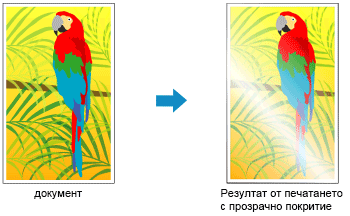
Когато извършвате прозрачно покритие, принтерът прилага мастило за оптимизатор на цвета (CO) върху повърхността на печат и ви позволява да регулирате блясъка.
Избор на ръчното регулиране на цветовете
В раздела Носител/качество (Media/Quality) изберете Ръчно (Manual) за Цвят/интензивност (Color/Intensity), след което щракнете върху Задаване... (Set...).

Ще се отвори диалоговият прозорец Ръчно регулиране на цветовете (Manual Color Adjustment).
Конфигуриране на прозрачно покритие
Щракнете върху раздела Пр. покр. (Clear Coating), изберете елемента от Пр. покр. (Clear Coating), който отговаря на целта ви (вижте по-долу за избора), след което щракнете върху OK.
 Забележка
- Наличните елементи от менюто се различават в зависимост от типа хартия и качеството на печат.
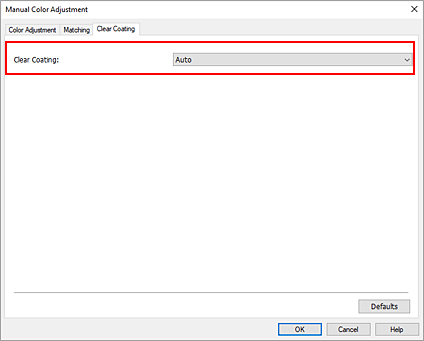
- Автоматично (Auto)
- Принтерът автоматично задава областите на прозрачно покритие и определя дали да се изпълнява функцията за прозрачно покритие.
- На цялата повърхност (Overall)
-
Принтерът нанася прозрачно покритие върху цялата област, включително полетата извън областта на изображението.
Нанасянето на прозрачно покритие подобрява цялостния блясък, включително и на полетата.
При тази опция се използва най-много мастило Chroma Optimizer (CO). - Отпечатани области (Printed Areas)
-
Използвайте тази опция, когато искате да подобрите блясъка само в областта на изображението.
Белите области (включително полетата) не са с прозрачно покритие. - Няма (None)
-
Отпечатването ще продължи без прозрачно покритие.
В сравнение с нанасянето на прозрачно покритие качеството на изображението може да се влоши или отпечатаната повърхност да се повреди.
Забележка- Изберете Няма (None), ако не e необходимо прозрачно покритие, например при ламиниране след печат.
 Важно
Важно- В Основни настройки или раздела Носител/качество (Media/Quality) вижте Тип носител (Media Type). Ако е избран тип носител, различен от Photo Paper Pro Premium Matte A, Photo Paper Pro Platinum, Photo Paper Pro Luster, Photo Paper Plus Semi-gloss, Лека фотохартия (Lightweight Photo Paper), Тежка фотохартия (Heavyweight Photo Paper), Фотохартия (дългоформатен печат) (Photo Paper (Long-form Printing)) или Баритова фотохартия (Baryta Photo Paper), можете да изберете само Автоматично (Auto).
Щракнете върху OK
Когато се стартира отпечатване, ефектът на прозрачното покритие, който е зададен, се добавя при отпечатването на документа.
Важно
- Декоративните ефекти от прозрачното покритие може да намалеят в зависимост от документа, на който ще бъде прилагано прозрачно покритие.
- Избирането на Черно-бяло печатане на снимки (Black and White Photo Print) от раздела Основни настройки (Basic Settings) или Носител/качество (Media/Quality) може да намали декоративния ефект на безцветното покритие.
