Описание на Canon IJ Status Monitor
Canon IJ Status Monitor показва състоянието на принтера и прогреса на отпечатване. Състоянието на принтера се показва чрез изображения, икони и съобщения на монитора на състоянието.
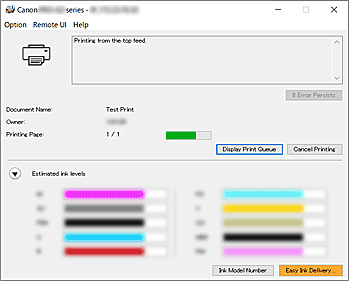
Функции на Canon IJ Status Monitor
Canon IJ Status Monitor има следните функции:
-
- Показване на състоянието на принтера върху екрана
-
Мониторът на състоянието показва състоянието на принтера в реално време.
Може да проверите прогреса на всеки документ, който ще се отпечатва (задание за печат). - Показване на съдържанието на грешките и процедурата за коригиране
-
Мониторът на състоянието показва информация относно евентуални грешки, възникнали в принтера.
Така можете да проверите незабавно какви действия да предприемете. - Показване на състоянието на мастилото
-
Показва състоянието на мастилото.
Типовете резервоари за мастило и нивата на мастилото могат да бъдат потвърдени.
Общ преглед на Canon IJ Status Monitor
Status Monitor Canon IJ използва изображения, икони и съобщения, за да показва състоянието на принтера и състоянието на мастилото.
По време на печатане можете да проверявате информацията относно документа, който се отпечатва, и прогреса на отпечатване.
Ако възникне грешка, мониторът на състоянието показва съдържанието на грешката и инструкции за нейното коригиране. Следвайте инструкциите в съобщението.
-
- Принтер
-
Canon IJ Status Monitor показва икона, когато възникне предупреждение или грешка в принтера.
 : Налице е предупреждение.
 : Възникнала е грешка на оператора.
 : Налице е съобщение за нещо, различно от предупреждение или грешка.
 : Възникнала е грешка, изискваща сервизно обслужване.
- Ако грешката продължава (If Error Persists)
-
Ако възникне предупреждение или грешка, можете да щракнете върху бутона.
Ще се покаже описание на предупреждението или грешката. - Име на документа (Document Name)
- Име на документа, който се отпечатва.
- Собственик (Owner)
- Име на собственика на документа, който се отпечатва.
- Страница за печат (Printing Page)
- Номер на текущата страница и общ брой страници.
- Показване на опашката за печат (Display Print Queue)
- Опашката за печат, която управлява текущия документ, и документите, които чакат да бъдат отпечатани.
- Отказ на отпечатването (Cancel Printing)
- Отменя печатането.
- Приблизителни нива на мастилото (Estimated ink levels)
-
 Щракнете върху (триъгълника за визуализация), за да се покаже картинно изображение на приблизителното ниво на мастилото в резервоара за мастило.
Също така, ако оставащото мастило е малко или изчерпано, ще се покаже икона или съобщение (предупреждение за ниво на мастилото/грешка при изчерпано мастило).
Преместете курсора върху изображението, за да проверите подробна информация, като например оставащите нива на мастилото и имената на резервоарите за мастило, които принтерът може да използва.- Номер на модела на мастилото (Ink Model Number)
- Можете да проверите за подходящия резервоар за мастило за вашия принтер.
- Приблизително използване на касетата за поддръжка (Estimated Maintenance Cartridge Usage)
-
Показва икони, които съобщават, че наличното място в касетата за поддръжка е малко или касетата е пълна.
Щракнете върху (триъгълника за показване), за да се покаже визуално представяне на приблизителното използвано количество в касетата за поддръжка.
- Меню Опция (Option)
-
Ако се покаже съобщение на принтера, изберете Включване на монитора за състоянието (Enable Status Monitor), за да стартирате Canon IJ Status Monitor.
Изберете Включване на монитора за състоянието (Enable Status Monitor), за да използвате следните команди:- Постоянно показване на текущото задание (Always Display Current Job)
- Показва Canon IJ Status Monitor, когато се отпечатва документ.
- Постоянно показване отгоре (Always Display on Top)
- Показва Canon IJ Status Monitor пред всички други прозорци.
- Показване на известия за актуализация на фърмуера (Display Firmware Update Notifications)
-
Показва известия за актуализиране на фърмуера.
Ако има налична актуализация на фърмуера, се показва диалогов прозорец, когато започнете да отпечатвате.
Ако поставите отметка на Не показвай повече това съобщение (Do not show this message again) в този диалогов прозорец, можете да предотвратите показването му отново.
- Стартиране заедно с Windows (Start when Windows is Started)
- Стартира автоматично Canon IJ Status Monitor при стартиране на Windows.
- Меню Потребителски интерфейс за отдалечено управление (Remote UI)
-
Можете да отворите потребителския интерфейс за отдалечено управление на принтера.
Можете да проверите състоянието на принтера и да стартирате функциите за поддръжка на принтера, когато е свързан и се използва в мрежа. Забележка
- Когато принтерът се използва чрез USB връзка, Потребителски интерфейс за отдалечено управление (Remote UI) няма да се покаже.
- Информация за принтера (Printer Information)
- Позволява ви да проверите подробна информация, като например състоянието на принтера, напредъка на печата и оставащите нива на мастилото.
- Поддръжка (Maintenance)
- Позволява ви да извършвате поддръжка на принтера и да променяте настройките му.
- Изтегляне на сертификат за защита (Download Security Certificate)
-
Показва прозореца For secure communication.
Този прозорец ви позволява да изтеглите главния сертификат, да го регистрирате в браузъра и да изключите показването на предупреждения.
- Меню Помощ (Help)
- Изберете това меню, за да се покаже помощна информация за Canon IJ Status Monitor, включително версията и информацията за авторските права.
