Описание на раздела Поддръжка
Разделът Поддръжка (Maintenance) ви позволява да промените настройките на принтера или да проверявате състоянието му.
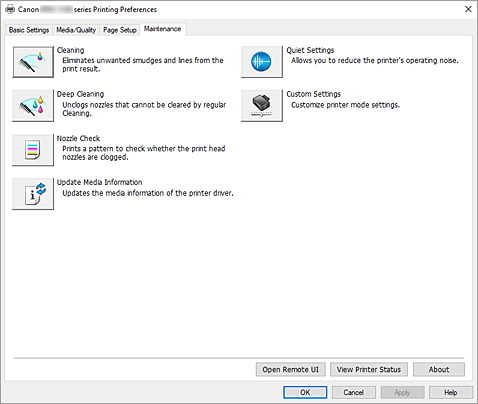
-
 Почистване (Cleaning)
 -
Извършва почистване на печатащата глава.
Функцията за почистване на печатащата глава ви позволява да почистите задръстените дюзи на печатащата глава.
Извършете почистване на печатащата глава, ако резултатите от печатането са незадоволителни или ако определен цвят не се отпечатва, въпреки че има достатъчно мастило. -
 Дълбоко почистване (Deep Cleaning)
 -
Извършва дълбоко почистване.
Извършете дълбоко почистване, когато два опита за почистване не разрешат проблема с печатащата глава. Забележка
- Функцията Дълбоко почистване (Deep Cleaning) консумира по-голямо количество мастило, отколкото функцията Почистване (Cleaning).
Честото почистване на печатащите глави бързо ще изчерпи наличното в принтера мастило. Извършвайте почистване само когато е необходимо.
- Група на мастилото (Ink Group)
-
Когато щракнете върху Почистване (Cleaning) или върху Дълбоко почистване (Deep Cleaning), се показва прозорецът Група на мастилото (Ink Group).
Изберете групата на мастилото, чиято печатаща глава искате да почистите.
Щракнете върху Първоначална проверка на елементи, за да се покажат елементите, които трябва да проверите, преди да извършите почистване или дълбоко почистване.
- Функцията Дълбоко почистване (Deep Cleaning) консумира по-голямо количество мастило, отколкото функцията Почистване (Cleaning).
-
 Проверка на дюзите (Nozzle Check)
 -
Отпечатва графика за проверка на дюзите.
Изпълнете тази функция, ако разпечатката е бледа или ако определен цвят не се отпечатва. Отпечатайте графика за проверка на дюзите и проверете дали печатащата глава работи правилно.
Ако резултатът от печатането за конкретен цвят е блед или ако има неотпечатани зони, щракнете върху Почистване (Cleaning), за да почистите печатащата глава.
За да се отвори списък с елементите, които трябва да се проверят преди отпечатването на графиката за проверка на дюзите, щракнете върху Първоначална проверка на елементи. -
 Актуализиране на информацията за носителя (Update Media Information)
 -
Получава най-новата информация за носителя от принтера и актуализира информацията за носителя в драйвера на принтера.
Когато информацията за носителя се актуализира, носителят, показан за Тип носител (Media Type) в раздела Носител/качество (Media/Quality) се актуализира до най-новата информация.
Когато информацията за носителя на драйвера не може да бъде актуализирана успешно, щракнете върхуПървоначална проверка на елементи (Initial Check Items) и проверете съдържанието, което се показва. -
 Настройки на тих режим (Quiet Settings)
 -
Отваря Диалогов прозорец Настройки на тих режим.
Диалоговият прозорец Настройки на тих режим (Quiet Settings) дава възможност да укажете настройка, която намалява работния шум на принтера. Този режим е полезен, когато работният шум на принтера представлява пречка, като например при отпечатване през нощта. Изпълнете тази операция, когато искате да промените настройките на тихия режим.Забележка- Ако принтерът е изключен или ако комуникацията между принтера и компютъра е забранена, може да се покаже съобщение за грешка, тъй като компютърът не може да установи състоянието на принтера.
Ако това се случи, щракнете върху OK, за да се покажат последните настройки, указани на компютъра.
- Ако принтерът е изключен или ако комуникацията между принтера и компютъра е забранена, може да се покаже съобщение за грешка, тъй като компютърът не може да установи състоянието на принтера.
-
 Персонализирани настройки (Custom Settings)
 -
Отваря Диалогов прозорец Персонализирани настройки.
Изпълнете тази функция, за да промените настройките на този принтер.Забележка- Ако принтерът е изключен или ако комуникацията между принтера и компютъра е дезактивирана, може да се покаже съобщение за грешка, тъй като компютърът не може да получи състоянието на принтера.
Ако това се случи, щракнете върху OK, за да се покажат последните настройки, указани на компютъра.
- Ако принтерът е изключен или ако комуникацията между принтера и компютъра е дезактивирана, може да се покаже съобщение за грешка, тъй като компютърът не може да получи състоянието на принтера.
- Отваряне на потребителски интерфейс за отдалечено управление (Open Remote UI)
- Меню за извършване на поддръжка на принтера и промяна на настройки.
- Преглед на състоянието на принтера (View Printer Status)
-
Стартира Canon IJ Status Monitor.
Изпълнете тази функция, когато искате да проверите състоянието на принтера и изпълнението на дадено задание за печат. - Информация (About)
-
Отваря Диалогов прозорец Информация.
В този прозорец може да проверите версията на драйвера на принтера и бележката за авторските права.
Освен това може да се сменя езикът, който да се използва.
Първоначална проверка на елементи (Initial Check Items) (Почистване (Cleaning)/Дълбоко почистване (Deep Cleaning))
Преди да стартирате Почистване (Cleaning) или Дълбоко почистване (Deep Cleaning), проверете дали захранването на принтера е включено и отворете капака на принтера.
Проверете елементите по-долу за всяко мастило.
- Проверете количество мастило, оставащо в резервоара.
- Проверете дали сте вкарали напълно резервоара за мастило, докато не чуете щракване.
- Ако върху резервоара за мастило е залепена оранжева лента, отлепете я напълно.
Ако част от лепенката остане, подаването на мастило ще се затрудни. - Проверете дали резервоарите за мастило са поставени в правилните си позиции.
Първоначална проверка на елементи (Initial Check Items) (Проверка на дюзите (Nozzle Check))
Преди да стартирате Проверка на дюзите (Nozzle Check), проверете дали принтерът е включен и отворете капака на принтера.
Проверете елементите по-долу за всяко мастило.
- Проверете количество мастило, оставащо в резервоара.
- Проверете дали сте вкарали напълно резервоара за мастило, докато не чуете щракване.
- Ако върху резервоара за мастило е залепена оранжева лента, отлепете я напълно.
Ако част от лепенката остане, подаването на мастило ще се затрудни. - Проверете дали резервоарите за мастило са поставени в правилните си позиции.
Първоначална проверка на елементи (Initial Check Items) (Актуализиране на информацията за носителя (Update Media Information))
Проверете дали принтерът е свързан към компютъра и дали принтерът е включен.
Ако не можете да актуализирате информация за носителя, проверете следните точки.
- Уверете се, че потребител с права на администратор извършва актуализиране на информацията за носителя.
Потребители, различни от администратори, могат да проверят дали е необходимо актуализиране на информацията за носителя, но не могат да извършат самото актуализиране. - Преди да актуализирате информацията за носителя, уверете се, че сте добавили, редактирали или изтрили информацията за носителя на принтера с помощта на Media Configuration Tool.
 Важно
Важно
- Може да отнеме известно време за актуализиране на информацията за носителя.
- Не променяйте информация за носителя на принтера, докато актуализирате информация за носителя на драйвера на принтера.
Диалогов прозорец Настройки на тих режим (Quiet Settings)
Когато щракнете върху Настройки на тих режим (Quiet Settings) се показва диалоговият прозорец Настройки на тих режим (Quiet Settings).
Диалоговият прозорец Настройки на тих режим (Quiet Settings) дава възможност да укажете настройка, която намалява работния шум на принтера.
Изберете тази функция, когато желаете да намалите шума от работата на принтера вечер и т.н.
Използването на тази функция може да намали скоростта на отпечатване.
- Без използване на тих режим (Do not use quiet mode)
- Изберете тази опция, когато желаете да използвате принтера с нормалната сила на звука при работа.
- Постоянно използване на тих режим (Always use quiet mode)
- Изберете тази опция, когато желаете да намалите шума от работата на принтера.
- Използване на тих режим през указани часове (Use quiet mode during specified hours)
-
Изберете тази опция, когато желаете да намалите шума от работата на принтера по време на определен период от време.
Задайте Начален час (Start time) и Краен час (End time) на тихия режим, който желаете да се активира. Ако и за двата е зададен един и същи час, тихият режим няма да се активира.
Важно
- Можете да зададете тих режим от операционния панел на принтера или раздела Поддръжка (Maintenance).
Без значение как сте свикнали да задавате тихия режим, той се прилага, когато извършвате операции от операционния панел на принтера или печатане от компютъра.
Диалогов прозорец Персонализирани настройки (Custom Settings)
Когато щракнете върху Персонализирани настройки (Custom Settings), се показва диалоговият прозорец Персонализирани настройки (Custom Settings).
Ако е необходимо, превключете между различни режими на работа на принтера.
- Открива съвместим носител в многофункционалната тава (Detects compatible media in the multi-purpose tray)
-
Открива дали съвместим носител е зареден в многофункционалната тава по време на печатане чрез многофункционалната тава и показва съобщение, ако не е зареден съвместим носител.
Поставете отметка в това квадратче за откриване дали е поставен съвместим носител при печатане.
Премахнете отметката от това квадратче за печатане без откриване дали е зареден съвместим носител.Важно- Ако не поставите отметка в това квадратче, е възможно принтерът да отпечатва върху многофункционалната тава дори ако в многофункционалната тава не е зареден съвместим носител. Поради тази причина при нормални обстоятелства трябва да поставите отметка в това квадратче.
- Ако заредите съвместим носител, на който вече е печатано, в многофункционалната тава, е възможно принтерът да открие, че в многофункционалната тава не е поставен съвместим носител. В този случай премахнете отметката от това квадратче.
- Завъртане на 90 градуса наляво, когато ориентацията е [Пейзаж] (Rotate 90 degrees left when orientation is [Landscape])
-
От раздел Настройка на страницата (Page Setup), можете да промените посоката на завъртане на Пейзаж (Landscape) в Ориентация (Orientation).
За да завъртите данните за отпечатване на 90 градуса наляво по време на отпечатване, поставете отметка в това квадратче.Важно- Не променяйте тази настройка, докато заданието за отпечатване се показва в списъка за чакащи за отпечатване. В противен случай могат да бъдат пропуснати символи или да се наруши оформлението.
- Не откривай несъотв. в настр. на хартията при отпечат. от компютър (Do not detect mismatched paper settings when printing from a computer)
-
Когато отпечатвате документи от компютъра и настройките за хартия в драйвера на принтера и регистрираната в принтера информация за хартията не съвпадат, тази настройка дезактивира показването на съобщение и ви позволява да продължите с печатането.
За да активирате разпознаването на несъответствия в настройките за хартия, премахнете отметката от това квадратче. - Забрани открив. ширина на хартия при отпечатване от компютър (Disables paper width detection when printing from computer)
-
Дори ако ширината на хартията, идентифицирана от принтера по време на печатане от компютъра, се различава от ширината на хартията, зададена в Размер на хартията (Paper Size) в раздела Настройка на страницата (Page Setup), тази функция изключва показването на съобщение и ви позволява да продължите да печатате.
За да изключите откриването на ширината на хартията по време на печатане, поставете отметка в това квадратче.
Диалогов прозорец Информация (About)
Когато щракнете върху Информация (About), се показва диалоговият прозорец Информация (About).
Този диалогов прозорец показва версията, бележката за авторските права и списък с модулите на драйвера на принтера. Може да изберете езика, който да се използва, и да превключвате между езиците, показани в прозореца за настройка.
- Модули
- Показва в списък модулите на драйвера на принтера.
- Език (Language)
-
Указва езика, който искате да използвате в прозореца за настройване на драйвера на принтера.
Важно
- Ако шрифтът за показване на избрания от вас език не е инсталиран в системата, знаците ще станат нечетливи.
- Настройки за изпращане на данни (Settings for Data Sending)
-
Ако щракнете върху Настройки за изпращане на данни (Settings for Data Sending), ще се покаже диалоговият прозорец Настройки за изпращане на данни (Settings for Data Sending).
Ако той включва данни, за които не сте съгласни да бъдат изпращани, премахнете отметката от квадратчето.
Забележка
- Някои функции на принтера могат да се задават само от раздела Поддръжка (Maintenance) на Свойства на принтера (Printer properties).
