تجانب/طباعة بوستر
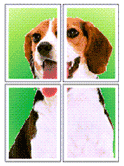
تتيح لك وظيفة تجانب/طباعة بوستر تكبير بيانات الصورة وتقسيمها إلى عدة صفحات وطباعة هذه الصفحات على ورق منفصل. يمكنك أيضًا لصق الصفحات معًا لإنشاء صورة مطبوعة كبيرة مثل البوستر.

|

|
|
إعداد تجانب/طباعة بوستر
قم بتعيين تجانب/طباعة بوستر
حدد من بوستر (1 × 2) (Poster (1 x 2)) إلى بوستر (4 × 4) (Poster (4 x 4)) من القائمة تخطيط الصفحة (Page Layout) ضمن علامة التبويب إعداد الصفحة (Page Setup).
يتم عرض الإعدادات الحالية في معاينة الإعدادات على الجانب الأيسر من برنامج تشغيل الطابعة.حدد حجم ورق الطباعة
حدد حجم الورق الذي تم تحميله في الطابعة من القائمة حجم الورق بالطابعة (Printer Paper Size).
قم بتعيين عدد تقسيمات الصورة والصفحات المراد طباعتها
انقر فوق التفضيلات... (Preferences...) وقم بتهيئة الإعدادات المطلوبة، ثم انقر فوق موافق (OK) إذا لزم الأمر.
- طباعة "قص/لصق" في الهوامش (Print "Cut/Paste" in margins)
-
لتخطي الكلمتين "قص" و"لصق"، ألغِ اختيار خانة الاختيار هذه.
 ملاحظة
- قد لا تكون هذه الوظيفة متاحة، وذلك وفقًا لبيئة التشغيل الخاصة ببرنامج تشغيل الطابعة الذي تستخدمه.
- طباعة سطور "القص/اللصق" في الهوامش (Print "Cut/Paste" lines in margins)
- لتخطي سطور القص، قم بإلغاء تحديد خانة الاختيار هذه.
- طباعة نطاق الصفحة (Print page range)
-
لتحديد نطاق الطباعة. حدد الكل (All) في الظروف العادية.
لإعادة طباعة صفحة محددة فقط، حدد الصفحات (Pages) ثم أدخل رقم الصفحة التي ترغب في طباعتها. لتحديد عدة صفحات، أدخل أرقام الصفحات عن طريق فصلها بفواصل أو إدخال شرطة واصلة بين أرقام الصفحات.ملاحظة- يمكنك أيضًا تحديد نطاق الطباعة عن طريق النقر فوق الصفحات في معاينة الإعدادات.
أكمل الإعداد
انقر فوق موافق (OK) في علامة التبويب إعداد الصفحة (Page Setup).
عند إجراء الطباعة، سيتم تقسيم المستند إلى عدة صفحات في أثناء الطباعة.
طباعة صفحات محددة فقط
إذا ظهرت نتائج الطباعة باهتة أو نفد الحبر في أثناء الطباعة، فيمكنك إعادة طباعة الصفحات المحددة فقط باتباع الإجراء التالي:
قم بتعيين نطاق الطباعة
في معاينة الإعدادات على الجانب الأيسر من علامة التبويب إعداد الصفحة (Page Setup)، انقر فوق الصفحات التي لا تحتاج إلى طباعتها.
سيتم حذف الصفحات التي تم النقر فوقها وتظهر الصفحات المراد طباعتها فقط.ملاحظة- انقر فوق الصفحات المحذوفة لعرضها مرة أخرى.
- انقر بزر الماوس الأيمن فوق معاينة الإعدادات لتحديد طباعة كافة الصفحات (Print all pages) أو حذف كافة الصفحات (Delete all pages).
أكمل الإعداد
بعد اكتمال تحديد الصفحة، انقر فوق موافق (OK).
عند إجراء الطباعة، ستتم طباعة الصفحات المحددة فقط.
 مهم
مهم
- بما أن إعداد تجانب/طباعة بوستر يعمل على تكبير حجم المستند عند طباعته، قد تصبح نتائج الطباعة رديئة.
