الطباعة بتدرج الرمادي
|

|
|
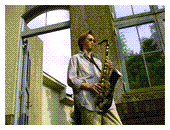
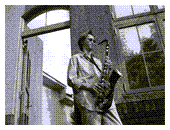
يصف هذا القسم الإجراء الخاص بطباعة مستند ملون أو صورة أحادية اللون بتدرج رمادي.
للطباعة بتدرج الرمادي، يمكنك استخدام حبر ملون لإجراء تعديلات دقيقة للألوان أو استخدام الحبر الأسود أو الرمادي فقط لطباعة صور أحادية اللون بالطريقة التي تريدها.
عند الطباعة بتدرج الرمادي باستخدام الحبر الأسود أو الرمادي فقط، لا يمكنك ضبط درجات ألوان تدرج الرمادي.
الطباعة بتدرج الرمادي باستخدام حبر ملون
قم بتعيين طباعة صور أبيض وأسود
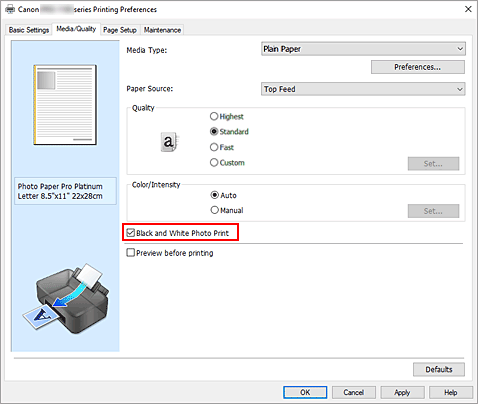
حدد خانة الاختيار طباعة صور أبيض وأسود (Black and White Photo Print) في علامة التبويب الوسائط/الجودة (Media/Quality).
أكمل الإعداد
انقر فوق موافق (OK).
عند إجراء الطباعة، يتم تحويل المستند إلى بيانات بتدرج الرمادي. لذا يتيح لك هذا الخيار طباعة المستند الملون بلون واحد.
 مهم
مهم
- عند تحديد خانة الاختيار طباعة صور أبيض وأسود (Black and White Photo Print)، يعالج برنامج تشغيل الطابعة بيانات الصور بوصفها بيانات sRGB. وفي هذه الحالة، قد تختلف الألوان الفعلية المطبوعة عن ألوان بيانات الصورة الأصلية.
عند استخدام وظيفة الطباعة بتدرج الرمادي لطباعة بيانات Adobe RGB، يُرجى تحويل البيانات إلى بيانات sRGB باستخدام برنامج تطبيق.
الطباعة بتدرج الرمادي باستخدام الحبر الأسود والرمادي فقط
للطباعة بتدرج الرمادي باستخدام الحبر الأسود والرمادي فقط، تحتاج إلى إضافة ورق صور فوتوغرافية (طباعة بتدرج الرمادي) (Photo Paper (Grayscale Printing)) أو ورق Fine Art (طباعة بتدرج الرمادي) (Fine Art Paper (Grayscale Print)) بوصفه نوع ورق جديدًاباستخدام Media Configuration Tool بشكل مسبق وتحديث معلومات وسائط برنامج تشغيل الطابعة عن طريق تحديد تحديث معلومات الوسائط (Update Media Information) من علامة التبويب الصيانة (Maintenance).
حدد نوع الوسائط
حدد ورق صور فوتوغرافية (طباعة بتدرج الرمادي) (Photo Paper (Grayscale Printing)) أو ورق Fine Art (طباعة بتدرج الرمادي) (Fine Art Paper (Grayscale Print)) في نوع الوسائط (Media Type) في علامة التبويب الإعدادات الأساسية (Basic Settings).
أكمل الإعداد
انقر فوق موافق (OK).
عند إجراء الطباعة، يتم تحويل المستند إلى بيانات بتدرج الرمادي. لذا يتيح لك هذا الخيار طباعة المستند الملون بلون واحد.
