إجراء الطباعة بدون حدود
تتيح لك وظيفة الطباعة بدون حدود طباعة البيانات من دون أي هوامش عن طريق تكبير البيانات بحيث تمتد قليلاً باتجاه حواف الورقة. في الطباعة القياسية، يتم إنشاء الهوامش حول منطقة المستند. ولكن لا يتم إنشاء هذه الهوامش في وظيفة الطباعة بدون حدود. عندما تريد طباعة نوع من البيانات مثل صورة فوتوغرافية بدون أي هوامش حولها، حدد طباعة بدون حدود.
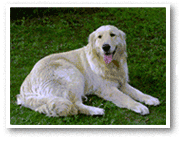
|

|
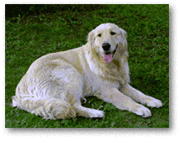
|
يمكنك كذلك تعيين الطباعة بدون حدود في علامة التبويب الإعدادات الأساسية (Basic Settings).
 ملاحظة
- يمكنك كذلك ضبط Magnification level for borderless في لوحة تشغيل الطابعة، ولكن الأولوية ستكون للإعدادات الموجودة على برنامج تشغيل الطابعة.
إعداد الطباعة بدون حدود
قم بتعيين الطباعة بدون حدود
أضف علامة اختيار إلى طباعة بدون حدود (Borderless Printing) من علامة التبويب إعداد الصفحة (Page Setup).
انقر فوق موافق (OK) عند ظهور رسالة التأكيد.
عند ظهور رسالة تطالبك بتغيير نوع الوسائط، حدد نوع الوسائط من القائمة وانقر فوق موافق (OK).حدد حجم الورق
حدد القائمة حجم الصفحة (Page Size). عندما تريد تغيير حجم الصفحة، حدد حجمًا آخر من القائمة. تعرض القائمة فقط الأحجام التي يمكن استخدامها في الطباعة بدون حدود.
اضبط مقدار التكبير من الورق
اضبط مقدار التكبير باستخدام شريط التمرير مقدار التكبير (Amount of Extension) إذا لزم الأمر.
يعمل تحريك شريط التمرير إلى اليمين على زيادة مقدار التكبير باتجاه حواف الورق، بينما يعمل تحريكه إلى اليسار على تقليل هذا المقدار.
ويوصى بضبط شريط التمرير على الموضع الثاني من اليمين لمعظم الحالات.
 مهم
مهم- عند تعيين شريط التمرير مقدار التكبير (Amount of Extension) إلى موضع أقصى اليمين، قد يصبح الوجه الخلفي من الورقة ملطخًا.
انقر فوق موافق (OK)
عند إجراء الطباعة، تتم طباعة البيانات بدون أي هوامش على الورق.
مهم
- عند تحديد حجم صفحة لا يمكن استخدامه للطباعة بدون حدود، يتم تغيير الحجم تلقائيًا إلى أحجام الورق الصالحة للطباعة بدون حدود.
- ووفقًا لنوع الوسائط المستخدمة في أثناء الطباعة بدون حدود، قد تنخفض جودة الطباعة في أعلى الورقة وأسفلها أو قد تتشكل بقع.
- عندما تختلف نسبة الارتفاع إلى العرض عن بيانات الصورة، قد لا تتم طباعة جزء من الصورة حسب حجم الوسائط المستخدم.
وفي هذه الحالة، يُرجى اقتصاص بيانات الصورة باستخدام برنامج التطبيق وفقًا لحجم الورق.
توسيع نطاق المستند المراد طباعته
يسمح لك تحديد مقدار كبير من التكبير بإجراء الطباعة بدون حدود بدون مشكلات. ومع ذلك، لن تتم طباعة جزء المستند الممتد باتجاه حواف الورق، وقد لا تتم طباعة العناصر الموجودة حول محيط الصورة لهذا السبب.
عندما تكون غير راضٍ عن نتيجة الطباعة بدون حدود، يُرجى تقليل مقدار التكبير. يقل مقدار التكبير كلما تم تحريك شريط التمرير مقدار التكبير (Amount of Extension) إلى اليسار.
مهم
- عندما يقل مقدار التكبير، قد يظهر هامش غير متوقع في الطباعة حسب حجم الورق.
ملاحظة
- عند تعيين شريط التمرير مقدار التكبير (Amount of Extension) إلى موضع أقصى اليسار، ستتم طباعة بيانات الصورة بالحجم الكامل. في حال تعيين هذا الإعداد عند طباعة جانب العنوان في أي بطاقة بريدية، سيُطبع الرمز البريدي الخاص بالمُرسِل في الموضع الصحيح.
- عند تحديد معاينة قبل الطباعة (Preview before printing) في علامة التبويب الوسائط/الجودة (Media/Quality)، يمكنك التأكد من عدم وجود هامش قبل الطباعة.
- لإجراء الطباعة بدون حدود على صفحة كاملة في ورق صور فوتوغرافية غير لامع (Matte Photo Paper) أو ورق Fine Art ممتاز ناعم (Premium Fine Art Smooth) أو ورق Fine Art ممتاز خشن (Premium Fine Art Rough) أو ورق صور فوتوغرافية ممتاز احترافي غير لامع A (Photo Paper Pro Premium Matte A)، انتقل إلى علامة التبويب إعداد الصفحة (Page Setup) واعرض مربع الحوار خيارات الطباعة (Print Options) وقم بتغيير الإعداد إلغاء ضبط هامش الأمان الخاص بحجم الورق (Cancel the safety margin regulation for paper size).
