وصف علامة التبويب الإعدادات الأساسية
تُستخدم علامة التبويب الإعدادات الأساسية (Basic Settings) لتسجيل إعدادات الطباعة المستخدمة بكثرة. عند تحديد إعداد مسجل، تقوم الطابعة تلقائيًا بالتبديل إلى العناصر التي تم تعيينها مسبقًا.
- ملفات التعريف
- معاينة الإعدادات
- معاينة قبل الطباعة
- الطباعة دائمًا باستخدام الإعدادات الحالية
- حجم الصفحة
- حجم الورق بالطابعة
- نوع الوسائط
- الجودة
- مصدر الورق
- عدد النسخ
- ترتيب
- الاتجاه
- طباعة صور أبيض وأسود
- طباعة بدون حدود
- تخطيط الصفحة
- تكبير/تصغير
- طباعة على وجه واحد/على الوجهين/الكتيبات
- مكان التجليد
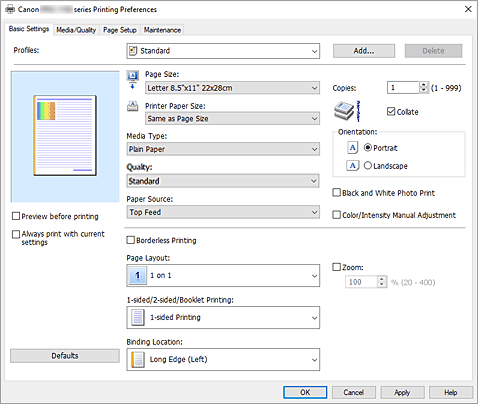
- ملفات التعريف (Profiles)
-
يتم تسجيل الأسماء والرموز الخاصة بملفات تعريف الطباعة المستخدمة بكثرة. وعند تحديد أحد ملفات تعريف الطباعة وفقًا للغرض الخاص بالمستند، يتم تطبيق الإعدادات المطابقة لهذا الغرض.
يمكنك أيضًا تغيير أحد ملفات تعريف الطباعة وتسجيله باسم جديد. يمكنك حذف ملف تعريف الطباعة المسجل.- قياسية (Standard)
-
هذه إعدادات المصنع.
إذا تم تعيين حجم الصفحة (Page Size) والاتجاه (Orientation) وعدد النسخ (Copies) من برنامج التطبيق، فستكون الأولوية لهذه الإعدادات. - طباعة الصور الفوتوغرافية (Photo Printing)
-
في حالة تحديد هذا الإعداد عند طباعة صورة فوتوغرافية، سيتم تعيين ورق الصور الفوتوغرافية وحجم الصور المستخدم عمومًا. يتم تحديد خانة الاختيار طباعة بدون حدود (Borderless Printing) تلقائيًا.
إذا تم تعيين الاتجاه (Orientation) وعدد النسخ (Copies) من برنامج التطبيق، فستكون الأولوية لهذه الإعدادات. - توفير الورق (Paper Saving)
-
حدد هذا الإعداد لتوفير الورق عند طباعة مستند عام. يتم تعيين تخطيط الصفحة (Page Layout) إلى 2 على 1 (2 on 1)، ويتم تعيين طباعة على وجه واحد/على الوجهين/الكتيبات (1-sided/2-sided/Booklet Printing) إلى الطباعة على الوجهين (يدويًا) (2-sided Printing (Manual)).
إذا تم تعيين حجم الصفحة (Page Size) والاتجاه (Orientation) وعدد النسخ (Copies) من برنامج التطبيق، فستكون الأولوية لهذه الإعدادات. - بطاقة تهنئة (Greeting Card)
- عند تحديد الإعداد نوع الوسائط (Media Type) لطباعة بطاقة تهنئة، يتم تعيينه تلقائيًا إلى بطاقة تهنئة لنفث الحبر (Inkjet Greeting Card). يتم أيضًا تعيين الجودة (Quality) إلى الأعلى (Highest)، وتضاف علامة الاختيار إلى طباعة بدون حدود (Borderless Printing).
 ملاحظة
- لا يمكنك تغيير ترتيب إعدادات الطباعة.
- إضافة... (Add...)
-
لعرض مربع الحوار إضافة إلى ملفات التعريف (Add to Profiles).
انقر فوق هذا الزر عندما تريد حفظ المعلومات التي جرى تعيينها في علامات التبويب الإعدادات الأساسية (Basic Settings) والوسائط/الجودة (Media/Quality) وإعداد الصفحة (Page Setup) إلى ملفات التعريف (Profiles).
- حذف (Delete)
-
لحذف أحد ملفات تعريف الطباعة المسجلة.
حدد اسم الإعداد المطلوب حذفه من ملفات التعريف (Profiles)، ثم انقر فوق حذف (Delete). عندما يتم عرض رسالة تأكيد، انقر فوق موافق (OK) لحذف ملف تعريف الطباعة المحدد.ملاحظة- لا يمكن حذف ملفات تعريف الطباعة التي تم تسجيلها في الإعدادات الأولية.
- معاينة الإعدادات
-
يعرض الرسم التوضيحي للورق كيفية تخطيط المستند الأصلي على إحدى الورقات.
يمكنك التحقق من صورة كاملة للتخطيط. - معاينة قبل الطباعة (Preview before printing)
-
لعرض الشكل المتوقع لنتائج الطباعة قبل أن تتم طباعة البيانات بالفعل.
حدد خانة الاختيار هذه لعرض معاينة قبل الطباعة.
قم بإلغاء تحديد خانة الاختيار هذه إذا كنت لا ترغب في عرض معاينة. - الطباعة دائمًا باستخدام الإعدادات الحالية (Always print with current settings)
-
لطباعة المستندات باستخدام الإعدادات الحالية بدءًا من مهمة الطباعة التالية.
عند تحديد هذه الوظيفة وإغلاق نافذة إعداد برنامج تشغيل الطابعة، تُحفظ المعلومات التي عينتها في علامات التبويب الإعدادات الأساسية (Basic Settings) والوسائط/الجودة (Media/Quality) وإعداد الصفحة (Page Setup)، ويمكن الطباعة بالإعدادات نفسها بدءًا من مهمة الطباعة التالية. مهم
مهم- إذا قمت بتسجيل الدخول باسم مستخدم مختلف، فلن تظهر الإعدادات التي تم تعيينها عند تمكين هذه الوظيفة في إعدادات الطابعة.
- إذا تم تحديد إعداد في برنامج التطبيق، فستكون له الأولوية.
- حجم الصفحة (Page Size)
-
لتحديد حجم الصفحة.
تأكد من تحديد حجم الصفحة نفسه الذي حددته داخل التطبيق.
في حالة تحديد مخصص... (Custom...)، يفتح مربع الحوار حجم ورق مخصص (Custom Paper Size) ويتيح لك تحديد أي أبعاد رأسية وأفقية لحجم الورق. - حجم الورق بالطابعة (Printer Paper Size)
-
لتحديد حجم الورق الذي تم تحميله بالفعل في الطابعة.
عادة، سيظهر مطابق لحجم الصفحة (Same as Page Size)، ويُطبع المستند بدون تغيير الحجم.
في حالة تحديد حجم ورق أصغر من حجم الصفحة (Page Size)، سيتم تصغير حجم المستند. وفي حالة تحديد حجم ورق أكبر، سيتم تكبير حجم المستند.
كذلك في حالة تحديد مخصص... (Custom...)، سيفتح مربع الحوار حجم ورق مخصص (Custom Paper Size) ويتيح لك تحديد أي أبعاد رأسية وأفقية لحجم الورق. - نوع الوسائط (Media Type)
-
لتحديد نوع ورق الطباعة.
حدد نوع الوسائط الذي يتوافق مع الورق الذي تم تحميله في الطابعة. يضمن ذلك تنفيذ الطباعة بطريقة صحيحة للورق المحدد. - الجودة (Quality)
-
لتحديد جودة الطباعة المطلوبة.
حدد أحد الخيارات التالية لتعيين مستوى جودة الطباعة الملائم للغرض.
لتعيين مستوى جودة الطباعة بطريقة فردية، انقر فوق علامة التبويب الوسائط/الجودة (Media/Quality) وبالنسبة إلى الجودة (Quality)، حدد مخصص (Custom). تم تمكين تعيين... (Set...). انقر فوق تعيين... (Set...) لفتح مربع الحوار مخصص (Custom)، ثم حدد الإعدادات المطلوبة.- الأعلى (Highest)
- لإعطاء الأولوية القصوى لجودة الطباعة.
- قياسية (Standard)
- للطباعة بمعدل متوسط من حيث السرعة والجودة.
- سريعة (Fast)
- لمنح الأولوية لسرعة الطباعة على حساب جودة الطباعة.
- مصدر الورق (Paper Source)
-
لتوضيح مصدر تغذية الورق.
يمكنك تبديل مصدر الورق باستخدام برنامج تشغيل الطابعة.- تغذية يدوية (Manual Feed)
- يتم تزويد الورق من درج التغذية اليدوية الموجود في الجزء الخلفي.
- تغذية علوية (Top Feed)
- تتم تغذية الورق دائمًا من درج التغذية العلوية.
مهم- قد تختلف إعدادات مصدر الورق (Paper Source) التي يمكن تحديدها وفقًا لنوع الوسائط وحجمها.
- عدد النسخ (Copies)
-
لتحديد عدد النسخ التي ترغب في طباعتها. ويمكنك تحديد قيمة من 1 إلى 999.
مهم
- عندما يتضمن برنامج التطبيق الذي تستخدمه لإنشاء المستند الوظيفة نفسها، حدد إعدادات برنامج تشغيل الطابعة. ومع ذلك، إذا كانت نتائج الطباعة غير مقبولة، فحدد إعدادات الوظيفة في برنامج التطبيق.
- ترتيب (Collate)
-
حدد خانة الاختيار هذه لتجميع الصفحات الخاصة بكل نسخة معًا عندما ترغب في طباعة نسخ متعددة.
قم بإلغاء تحديد خانة الاختيار هذه عندما ترغب في الطباعة مع تجميع كل الصفحات التي لها رقم الصفحة نفسه معًا.مهم- عندما يكون برنامج التطبيق المستخدم لإنشاء المستند يتميز بالوظيفة نفسها، امنح الأولوية لإعدادات برنامج تشغيل الطابعة. ومع ذلك، إذا كانت نتائج الطباعة غير مقبولة، فحدد إعدادات الوظيفة في برنامج التطبيق. وعندما تحدد عدد النسخ وترتيب الطباعة باستخدام كل من التطبيق وبرنامج تشغيل الطابعة هذا، قد يتضاعف عدد النسخ بكلا الإعدادين أو قد لا يتم تمكين ترتيب الطباعة المحدد.
- الاتجاه (Orientation)
-
لتحديد اتجاه الطباعة.
إذا كان التطبيق الذي تم استخدامه لإنشاء المستند يتميز بوظيفة مشابهة، فحدد الاتجاه نفسه الذي حددته في هذا التطبيق.- طولي (Portrait)
- لطباعة المستند بحيث لا يتم تغيير المواضع العلوية والسفلية بالنسبة إلى اتجاه تغذية الورق. هذا هو الإعداد الافتراضي.
- عرضي (Landscape)
-
لطباعة المستند من خلال استدارة 90 درجة بالنسبة إلى اتجاه تغذية الورق.
يمكنك تغيير اتجاه الاستدارة بالانتقال إلى علامة التبويب الصيانة، وفتح مربع الحوار إعدادات مخصصة (Custom Settings)، ثم استخدام خانة الاختيار استدارة 90 درجة إلى اليسار عندما يكون الاتجاه [عرضي] (Rotate 90 degrees left when orientation is [Landscape]).
لاستدارة المستند 90 درجة إلى اليسار في أثناء الطباعة، حدد خانة الاختيار استدارة 90 درجة إلى اليسار عندما يكون الاتجاه [عرضي] (Rotate 90 degrees left when orientation is [Landscape]).
- طباعة صور أبيض وأسود (Black and White Photo Print)
- تعمل هذه الوظيفة على تحويل البيانات إلى بيانات أحادية اللون عند طباعة مستندك.
- ضبط الألوان/الكثافة اليدوي (Color/Intensity Manual Adjustment)
-
حدد هذا الإعداد إذا أردت تحديد أسلوب تصحيح الألوان (Color Correction)، أو إذا أردت تعيين سماوي (Cyan) أو أرجواني (Magenta) أو أصفر (Yellow) أو درجة اللون (Tone) أو السطوع (Brightness) أو التباين (Contrast) بصورة فردية.
يمكنك كذلك تهيئة حبر شفاف. - طباعة بدون حدود (Borderless Printing)
-
لإجراء طباعة بدون حدود وبدون أي هوامش في الورق.
باستخدام وظيفة الطباعة بدون حدود، يتم تكبير المستند المراد طباعته بحيث يمتد قليلاً باتجاه حواف الورق. بعبارة أخرى، تتم طباعة المستند بدون أي هوامش.
لضبط مقدار تمديد المستند خارج حدود الورق، انقر فوق علامة التبويب إعداد الصفحة (Page Setup)، وضع علامة اختيار على طباعة بدون حدود (Borderless Printing)، وأدخل القيمة في مقدار التكبير (Amount of Extension). - تخطيط الصفحة (Page Layout)
-
لتحديد حجم المستند الذي ترغب في طباعته ولتحديد نوع الطباعة.
- 1 على 1 (1 on 1) إلى 16 على 1 (16 on 1)
-
يمكن طباعة صفحات متعددة من المستند على ورقة واحدة.
لتغيير ترتيب الصفحات، انقر فوق التفضيلات... (Preferences...). ثم في مربع الحوار طباعة تخطيط الصفحة (Page Layout Printing) المعروض، حدد ترتيب الصفحات (Page Order). - بوستر (1 × 2) (Poster (1 x 2)) إلى بوستر (4 × 4) (Poster (4 x 4))
-
تمكّنك هذه الوظيفة من تكبير بيانات الصورة وتقسيم البيانات التي يتم تكبيرها على عدة صفحات لطباعتها. ويمكنك أيضًا لصق هذه الصفحات معًا لإنشاء مادة مطبوعة كبيرة، مثل بوستر.
- التفضيلات... (Preferences...)
-
تفتح مربع الحوار طباعة بوستر (Poster Printing).
انقر فوق هذا الزر لتعيين تفاصيل طباعة بوستر.
- تكبير/تصغير (Zoom)
- لتحديد معدل تكبير أو تصغير المستند الذي ترغب في طباعته.
- طباعة على وجه واحد/على الوجهين/الكتيبات (1-sided/2-sided/Booklet Printing)
-
- الطباعة على وجه واحد (1-sided Printing)
- حدد هذا الخيار عند إجراء الطباعة على وجه واحد.
- الطباعة على الوجهين (يدويًا) (2-sided Printing (Manual))
- حدد هذا الخيار عند إجراء الطباعة على الوجهين.
- طباعة الكتيبات (يدويًا) (Booklet Printing (Manual))
-
تتيح لك وظيفة طباعة الكتيبات طباعة بيانات كتيب. تتم طباعة البيانات على كلا وجهي الورقة. ويضمن هذا النوع من الطباعة إمكانية ترتيب الصفحات بطريقة صحيحة حسب ترتيب أرقام الصفحات عندما تكون الأوراق المطبوعة مطوية ومدبسة من الوسط.
- التفضيلات... (Preferences...)
-
لفتح مربع الحوار طباعة الكتيبات (Booklet Printing).
انقر فوق هذا الزر لتعيين تفاصيل طباعة الكتيبات.
- مكان التجليد (Binding Location)
-
لتحديد موضع هامش التدبيس. تحلل الطابعة إعدادات الاتجاه (Orientation) وتخطيط الصفحة (Page Layout) وتعمل تلقائيًا على تحديد أفضل موضع لهامش التدبيس. تحقق من مكان التجليد (Binding Location)، ثم حدد من القائمة لتغييره.
لتحديد عرض هامش التجليد، عينه من علامة التبويب إعداد الصفحة (Page Setup). - الافتراضات (Defaults)
-
لاستعادة كل الإعدادات التي قمت بتغييرها إلى قيمها الافتراضية.
انقر فوق هذا الزر لإعادة كل الإعدادات في علامات التبويب الإعدادات الأساسية (Basic Settings) والوسائط/الجودة (Media/Quality) وإعداد الصفحة (Page Setup) إلى قيمها الافتراضية (إعدادات المصنع).
مربع الحوار إضافة إلى ملفات التعريف (Add to Profiles)
يتيح لك مربع الحوار هذا حفظ المعلومات التي عينتها في علامات التبويب الإعدادات الأساسية (Basic Settings) والوسائط/الجودة (Media/Quality) وإعداد الصفحة (Page Setup) وإضافة المعلومات إلى قائمة ملفات التعريف (Profiles) ضمن علامة التبويب الإعدادات الأساسية (Basic Settings).
- الاسم (Name)
-
أدخل اسم ملف تعريف الطباعة الذي ترغب في حفظه.
يمكن إدخال ما يصل إلى 255 حرفًا.
يظهر الاسم، مع الرمز المقترن به، ضمن قائمة ملفات التعريف (Profiles) في علامة التبويب الإعدادات الأساسية (Basic Settings). - الخيارات... (Options...)
-
لفتح مربع الحوار إضافة إلى ملفات التعريف (Add to Profiles).
لتغيير تفاصيل ملف تعريف الطباعة المراد حفظه.
مربع الحوار إضافة إلى ملفات التعريف (Add to Profiles)
حدد رموز ملفات تعريف الطباعة المراد تسجيلها في ملفات التعريف (Profiles)، وغيِّر العناصر المراد حفظها في ملفات تعريف الطباعة.
- الرمز (Icon)
-
حدد الرمز الخاص بملف تعريف الطباعة الذي ترغب في حفظه.
يظهر الرمز المحدد، مع الاسم الخاص به، ضمن قائمة ملفات التعريف (Profiles) في علامة التبويب الإعدادات الأساسية (Basic Settings). - حفظ إعداد حجم الورق (Save the paper size setting)
-
لحفظ حجم الورق في ملف تعريف الطباعة الموجود في ملفات التعريف (Profiles).
حدد خانة الاختيار هذه لتطبيق حجم الورق الذي تم حفظه عند تحديد ملف تعريف الطباعة.
إذا تم إلغاء تحديد خانة الاختيار هذه، فلن يتم حفظ حجم الورق، لذا لن يتم تطبيق إعداد حجم الورق عند تحديد ملف تعريف الطباعة. وبدلاً من ذلك، ستعمل الطابعة على الطباعة بحجم الورق المحدد في برنامج التطبيق. - حفظ إعداد الاتجاه (Save the orientation setting)
-
لحفظ الاتجاه (Orientation) إلى ملف تعريف الطباعة الموجود في ملفات التعريف (Profiles).
حدد خانة الاختيار هذه لتطبيق اتجاه الطباعة الذي تم حفظه عند تحديد ملف تعريف الطباعة.
إذا تم إلغاء تحديد خانة الاختيار هذه، فلن يتم حفظ اتجاه الطباعة، لذا لن يتم تطبيق إعداد الاتجاه (Orientation) عند تحديد ملف تعريف الطباعة. وبدلاً من ذلك ستعمل الطابعة على الطباعة باستخدام اتجاه الطباعة المحدد في برنامج التطبيق. - حفظ إعداد النسخ (Save the copies setting)
-
لحفظ إعداد عدد النسخ (Copies) إلى ملف تعريف الطباعة الموجود في ملفات التعريف (Profiles).
حدد خانة الاختيار هذه لتطبيق إعداد عدد النسخ الذي تم حفظه عند تحديد ملف تعريف الطباعة.
إذا تم إلغاء تحديد خانة الاختيار هذه، فلن يتم حفظ إعداد عدد النسخ، لذا لن يتم تطبيق إعداد عدد النسخ (Copies) عند تحديد ملف تعريف الطباعة. وبدلاً من ذلك ستعمل الطابعة على الطباعة باستخدام إعداد عدد النسخ المحدد باستخدام برنامج التطبيق.
مربع الحوار حجم ورق مخصص (Custom Paper Size)
يتيح لك مربع الحوار هذا تحديد حجم الورق المخصص (العرض والارتفاع).
- الوحدات (Units)
- حدد الوحدة الخاصة بإدخال حجم ورق مُحدد بواسطة المستخدم.
- حجم الورق (Paper Size)
- لتحديد العرض (Width) والارتفاع (Height) الخاصين بالورق المخصص. ويتم عرض القياسات وفقًا للوحدات المحددة في الوحدات (Units).
مربع الحوار طباعة تخطيط الصفحة (Page Layout Printing)
يتيح لك مربع الحوار هذا تحديد عدد صفحات المستند المراد طباعتها على ورقة واحدة، وترتيب الصفحات، وتحديد ما إذا كنت ترغب في طباعة خط حد الصفحة حول كل صفحة من صفحات المستند أم لا. يمكن تأكيد الإعدادات المحددة في مربع الحوار هذا في معاينة الإعدادات الموجودة في برنامج تشغيل الطابعة.
- ترتيب الصفحات (Page Order)
- لتحديد اتجاه المستند المراد طباعته على ورقة واحدة.
- حد الصفحة (Page Border)
- لطباعة خط حد الصفحة حول كل صفحة من صفحات المستند. حدد خانة الاختيار هذه لطباعة خط حد الصفحة.
- استبعاد المستندات ذات الصفحة الواحدة من طباعة تخطيط الصفحة (Exclude single page documents from Page Layout Printing)
- إذا أضفت علامة اختيار، فستُطبع المستندات ذات الصفحة الواحدة على ورقة واحدة بدون إجراء طباعة تخطيط الصفحة.
مربع الحوار طباعة بوستر (Poster Printing)
يتيح لك مربع الحوار هذا تحديد حجم الصورة المراد طباعتها. ويمكنك أيضًا تحديد إعدادات خاصة بخطوط القص وعلامات اللصق المناسبة للصق الصفحات معًا في بوستر.
يمكن تأكيد الإعدادات المحددة في مربع الحوار هذا في معاينة الإعدادات الموجودة في برنامج تشغيل الطابعة.
- طباعة "قص/لصق" في الهوامش (Print "Cut/Paste" in margins)
-
لتحديد ما إذا كنت ترغب في طباعة الكلمتين "قص" و"لصق" في الهوامش أم لا. حيث تعمل هاتان الكلمتان كإرشادات للصق الصفحات معًا في بوستر. حدد خانة الاختيار هذه لطباعة الكلمتين.
ملاحظة
- قد لا تكون هذه الوظيفة متاحة، وذلك وفقًا لبيئة التشغيل الخاصة ببرنامج تشغيل الطابعة الذي تستخدمه.
- طباعة سطور "القص/اللصق" في الهوامش (Print "Cut/Paste" lines in margins)
- لتحديد ما إذا كنت ترغب في طباعة خطوط القص التي تعمل كإرشادات للصق الصفحات معًا في بوستر أم لا. حدد خانة الاختيار هذه لطباعة خطوط القص.
- طباعة نطاق الصفحة (Print page range)
-
لتحديد نطاق الطباعة. حدد الكل (All) في الظروف العادية.
حدد الصفحات (Pages) لتحديد صفحة محددة أو نطاق محدد.ملاحظة- إذا لم تتم طباعة بعض الصفحات جيدًا، فحدد الصفحات التي لا تحتاج إلى طباعتها عن طريق النقر فوقها في معاينة الإعدادات الموجودة في علامة التبويب إعداد الصفحة (Page Setup). وستتم طباعة الصفحات المعروضة على الشاشة فقط في هذه المرة.
مربع الحوار طباعة الكتيبات (Booklet Printing)
يتيح لك مربع الحوار هذا تعيين طريقة تجليد المستند في شكل كتيب. ويمكن أيضًا تعيين الطباعة على وجه واحد فقط وطباعة حد الصفحة من خلال مربع الحوار هذا.
يمكن تأكيد الإعدادات المحددة في مربع الحوار هذا في معاينة الإعدادات الموجودة في برنامج تشغيل الطابعة.
- رمز المعاينة
-
لعرض الإعدادات المحددة في مربع الحوار طباعة الكتيبات (Booklet Printing).
يمكنك فحص الشكل الذي سيبدو عليه المستند عند طباعته في شكل كتيب. - هامش للتدبيس (Margin for stapling)
- لتحديد جانب الكتيب المراد تدبيسه.
- إدراج صفحة فارغة (Insert blank page)
-
لتحديد ما إذا كنت ترغب في طباعة المستند على وجهٍ واحد من وجهي الكتيب أو على كلا الوجهين.
حدد خانة الاختيار هذه لطباعة المستند على وجه واحد من وجهي الكتيب، ثم حدد الوجه الذي ترغب في أن يكون فارغًا من القائمة. - الهامش (Margin)
-
لتحديد عرض هامش التدبيس.
سيكون العرض المحدد من منتصف الورقة هو هامش التدبيس. - حد الصفحة (Page Border)
-
لطباعة خط حد الصفحة حول كل صفحة من صفحات المستند.
حدد خانة الاختيار هذه لطباعة خط حد الصفحة.
