
Thay đổi cài đặt lớp phủ trong suốt
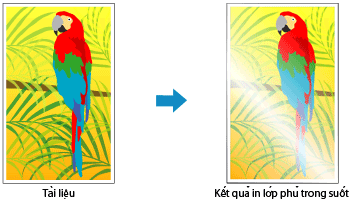
Khi thực hiện phủ lớp trong suốt, máy in sẽ áp dụng mực phủ bóng trong suốt (CO) lên bề mặt in và cho phép điều chỉnh độ bóng.
Chọn điều chỉnh màu thủ công
Trên tab Chính(Main), chọn Thủ công(Manual) cho Màu/Cường độ(Color/Intensity), và nhấp Đặt...(Set...).

Hộp thoại Điều chỉnh màu thủ công(Manual Color Adjustment) mở.
Thiết lập khu vực lớp phủ trong suốt
Nhấp vào tab Lớp phủ trong suốt(Clear Coating), chọn mục Khu vực lớp phủ trong suốt(Clear Coating Area) phù hợp với mục đích của bạn (xem bên dưới để tìm hiểu lựa chọn), rồi nhấp vào OK.
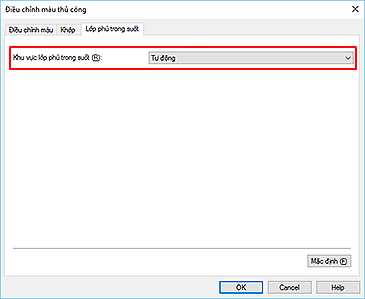
- Tự động(Auto)
-
Máy in sẽ tự động đặt các khu vực cần phủ lớp trong suốt và có thực hiện phủ lớp trong suốt hay không.
Có thể giảm tiêu hao mực phủ bóng trong suốt (CO) hoặc tăng tốc độ in. - Tổng thể(Overall)
-
Máy in sẽ phủ lớp trong suốt trong toàn bộ khu vực in.
Nếu chọn Tự động(Auto) tạo ra hiệu ứng lớp phủ trong suốt không đạt yêu cầu, chọn Tổng thể(Overall) có thể cải thiện kết quả.
 Quan trọng
- Trên tab Cài đặt nhanh(Quick Setup) hoặc Chính(Main), xem Loại phương tiện(Media Type). Nếu chọn loại phương tiện khác ngoài Photo Paper Plus Glossy II A, Photo Paper Pro Platinum, Photo Paper Pro Luster, Photo Paper Plus Semi-gloss, Photo Paper Pro Crystal Grade, Giấy ảnh loại mỏng(Lightweight Photo Paper), Giấy ảnh loại dày(Heavyweight Photo Paper) hoặc Giấy ảnh barit(Baryta Photo Paper), bạn không thể chọn Tổng thể(Overall).
- Nếu chọn Tổng thể(Overall) và loại phương tiện được thay đổi thành loại không thể sử dụng Tổng thể(Overall), cài đặt khu vực lớp phủ trong suốt sẽ được thay đổi thành Tự động(Auto).
Nhấp OK
Khi thực hiện in, hiệu ứng lớp phủ trong suốt đã đặt sẽ được thêm vào khi tài liệu được in.
