
Spreminjanje nastavitev prosojnega nanosa
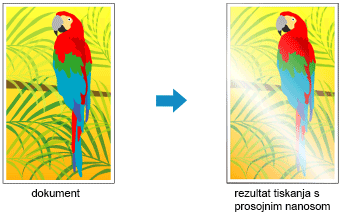
Ko izvedete prosojni nanos, tiskalnik nanese črnilo s kromatskim optimizatorjem na tiskalno površino in omogoči prilagajanje sijaja.
Izberite ročno prilagajanje barv
Na kartici Glavno (Main) izberite Ročno (Manual) za možnost Barva/gostota (Color/Intensity) in nato kliknite Nastavi ... (Set...).
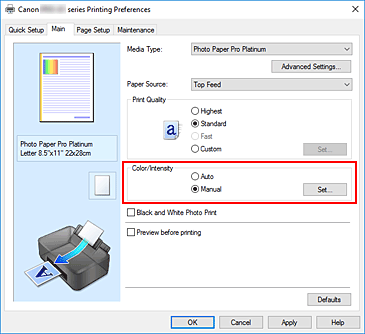
Odpre se pogovorno okno Ročno prilagajanje barv (Manual Color Adjustment).
Nastavljanje območja prosojnega nanosa
Kliknite kartico Pros. nan. (Clear Coating), izberite Območje prosojnega nanosa (Clear Coating Area), ki ustreza vašemu namenu (za izbiro glejte spodaj), in kliknite V redu (OK).
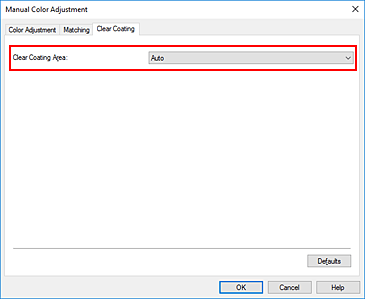
- Samodejno (Auto)
-
Tiskalnik samodejno nastavi območja prosojnega nanosa in ali je treba prosojni nanos izvesti.
Morda boste lahko zmanjšali porabo črnila optimizatorja nasičenosti (CO) ali povečali hitrost tiskanja. - Povsod (Overall)
-
Tiskalnik nanese prosojni nanos na celotno območje za tiskanje.
Če z možnostjo Samodejno (Auto) niso bili doseženi zadovoljivi učinki prosojnega nanosa, poskusite izbrati možnost Povsod (Overall), in rezultati bodo morda boljši.
 Pomembno
- Na kartici Hitra nastavitev (Quick Setup) ali Glavno (Main) poglejte možnost Vrsta medija (Media Type). Če je izbrana vrsta medija, ki ni Photo Paper Plus Glossy II A, Photo Paper Pro Platinum, Photo Paper Pro Luster, Photo Paper Plus Semi-gloss, Photo Paper Pro Crystal Grade, Tanek fotografski papir (Lightweight Photo Paper), Debel fotografski papir (Heavyweight Photo Paper) ali Baritni fotografski papir (Baryta Photo Paper), ne morete izbrati možnosti Povsod (Overall).
- Če je izbrana možnost Povsod (Overall) in vrsto medija spremenite na tako, pri kateri ni mogoča uporaba možnosti Povsod (Overall), se nastavitev območja prosojnega nanosa spremeni na Samodejno (Auto).
Kliknite V redu (OK)
Ko izvedete tiskanje, je nastavljeni učinek prosojnega nanosa dodan med tiskanjem dokumenta.
