
Tiskanje brez robov
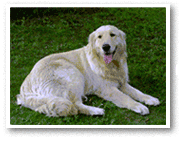
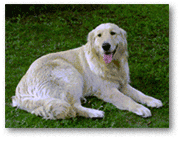
Funkcija tiskanja brez robov omogoča tiskanje podatkov brez kakršnih koli robov, ker poveča podatke tako, da so malo večji od papirja. Pri standardnem tiskanju se okoli območja dokumenta ustvarijo robovi. Pri funkciji tiskanja brez robov pa se ti robovi ne ustvarijo. Če želite brez robov natisniti podatke, kot je na primer slika, izberite tiskanje brez robov.
|

|
|
Tiskanje brez robov lahko nastavite tudi v možnosti Dodatne funkcije (Additional Features) na kartici Hitra nastavitev (Quick Setup).
 Opomba
- Stopnja poveč. za tisk. brez roba (Magnification level for borderless) lahko nastavite tudi v nadzorni plošči tiskalnika, vendar imajo nastavitve v gonilniku prednost.
Nastavitev tiskanja brez robov
Nastavite tiskanje brez robov
S seznama Postavitev strani (Page Layout) na kartici Nastavitev strani (Page Setup) izberite možnost Brez robov (Borderless).
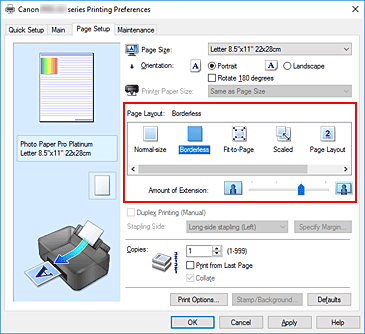
Ko se prikaže potrditveno sporočilo, kliknite V redu (OK).
Ko se prikaže sporočilo, ki vas poziva, da spremenite vrsto papirja, s seznama izberite vrsto papirja in kliknite V redu (OK).Preverite velikost papirja
Preverite seznam Velikost strani (Page Size). Ko želite spremeniti velikost strani, jo izberite s seznama. Na seznamu so prikazane samo velikosti, ki jih lahko uporabite za tiskanje brez robov.
Določite stopnjo razširitve papirja
Po potrebi prilagodite stopnjo razširitve z drsnikom Količina razširitve (Amount of Extension).
Premik drsnika v desno poveča stopnjo razširitve čez rob papirja, premik v levo pa jo zmanjša.
V večini primerov je najbolj priporočljivo, da drsnik pomaknete na drugi položaj z desne.
 Pomembno
- Ko drsnik Količina razširitve (Amount of Extension) pomaknete najbolj v desno, se lahko zadnja stran papirja umaže.
Kliknite V redu (OK)
Podatki bodo pri tiskanju natisnjeni brez robov.
Pomembno
- Če izberete velikost papirja, ki ne more biti uporabljena za tiskanje brez robov, se velikost samodejno spremeni na velikost papirja, primerno za tiskanje brez robov.
- Ko je izbrana možnost Brez robov (Borderless), so nastavitve Velikost papirja v tiskalniku (Printer Paper Size), Dvostransko tiskanje (ročno) (Duplex Printing (Manual)), Stran za spenjanje (Stapling Side) in gumb Žig/ozadje ... (Stamp/Background...) na kartici Nastavitev strani (Page Setup) sivi in niso na voljo.
- Če s seznama Vrsta medija (Media Type) na kartici Glavno (Main) izberete Navaden papir (Plain Paper) ali Hagaki A, ni mogoče izvajati tiskanja brez robov.
- Tiskanje brez obrobe lahko glede na vrsto papirja, ki ga uporabljate, zmanjša kakovost tiskanja na zgornjem in spodnjem robu papirja.
Tiskanje brez robov na debelem papirju lahko razmaže sprednjo ali zadnjo stran papirja. - Če razmerje med višino in širino ne ustreza slikovnim podatkom, del slike morda ne bo natisnjen (odvisno od velikosti izbranega papirja).
V tem primeru s kakšno aplikacijo obrežite slikovne podatke glede na velikost papirja.
Razširjanje obsega dokumenta za tiskanje
Če določite večjo stopnjo razširitve, s tiskanjem brez robov ne bo nobenih težav. Kljub temu pa del dokumenta, ki je zunaj obsega papirja, ne bo natisnjen, zato se predmeti okoli področja slike morda ne bodo natisnili.
Če niste zadovoljni z rezultatom tiskanja brez robov, zmanjšajte stopnjo razširitve. Stopnjo razširitve zmanjšate tako, da drsnik Količina razširitve (Amount of Extension) pomaknete v levo.
Pomembno
- Ko je stopnja razširitve zmanjšana, se na natisnjenem dokumentu lahko pojavi nepričakovan rob (odvisno od velikosti papirja).
Opomba
- Ko je drsnik Količina razširitve (Amount of Extension) pomaknjen skrajno levo, bodo slikovni podatki natisnjeni v polni velikosti.
- Ko je na kartici Glavno (Main) potrjena možnost Predogled pred tiskanjem (Preview before printing), lahko pred tiskanjem preverite, ali ne bo roba.
- Če želite izvesti celostransko tiskanje brez robov na Matte Photo Paper, Premium Fine Art Smooth, Premium Fine Art Rough ali Photo Paper Pro Premium Matte A, pojdite na kartico Nastavitev strani (Page Setup), odprite pogovorno okno Možnosti tiskanja (Print Options) in spremenite nastavitve Preklic predpisanega varnostnega roba za to velikost papirja (Cancel the safety margin regulation for paper size).
