
Selge pealispinna määrangute muutmine
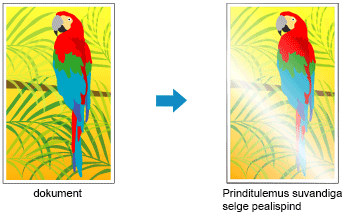
Kui kasutate selge pealispinna funktsiooni kannab printer prindipinnale Chroma Optimizeri (CO) tinti ja võimaldab teil läiget kohandada.
Värvi käsitsi reguleerimise valimine
Valige vahekaardil Peamine (Main) suvandis Värv/intensiivsus (Color/Intensity) säte Käsitsi (Manual) ja seejärel klõpsake käsul Sea ... (Set...).
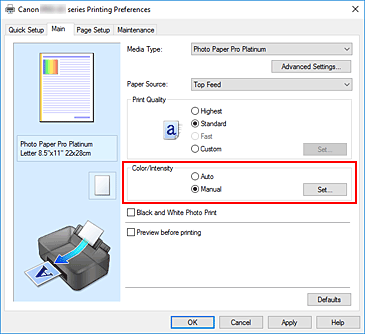
Avaneb dialoogiboks Värvi käsitsi reguleerimine (Manual Color Adjustment).
Selge pealispinna ala seadistamine
Klõpsake vahekaardil Selge pealispind (Clear Coating), valige endale sobiv Selge pealispinna ala (Clear Coating Area) (valikuid vaadake allpool) ja seejärel klõpsake nupul OK.
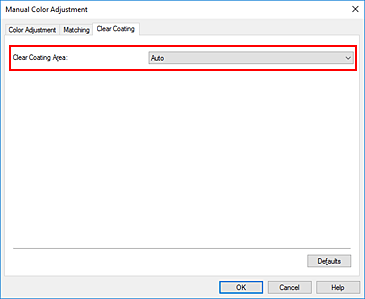
- Automaatne (Auto)
-
Printer määrab automaatselt selge pealispinna alad ja selle, kas selget pealispinda tuleb kasutada.
Võimalik võib olla värvsuse optimeerimise (CO) tindi tarbimise vähendamine või printimiskiiruse suurendamine. - Üldine (Overall)
-
Printer rakendab selge pealispinna kogu prindialale.
Kui sätte Automaatne (Auto) valimisel ei ole selge pealispinna efektid rahuldavad, võib tulemusi parandada sätte Üldine (Overall) valimine.
 Tähtis!
- Vaadake vahekaardil Kiirhäälestamine (Quick Setup) või Peamine (Main) suvandit Kandja tüüp (Media Type). Kui on valitud muu kandja tüüp kui Photo Paper Plus Glossy II A, Photo Paper Pro Platinum, Photo Paper Pro Luster, Photo Paper Plus Semi-gloss, Photo Paper Pro Crystal Grade, Kerge fotopaber (Lightweight Photo Paper), Raske fotopaber (Heavyweight Photo Paper) või Baryta fotopaber (Baryta Photo Paper), ei saa te valida üksust Üldine (Overall).
- Kui valitakse säte Üldine (Overall) ja kandja tüüp muudetakse selliseks, mille puhul sätet Üldine (Overall) ei saa kasutada, valitakse selge pealispinna ala sätteks Automaatne (Auto).
Klõpsake nupul OK
Printimisel lisatakse valitud selge pealispinna efekt dokumendile.
