Chỉnh tông màu
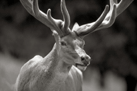
Khi in ảnh đen trắng, bạn có thể tạo ra các hiệu ứng mát mẻ của màu lạnh và hiệu ứng ấm áp của màu ấm.

|

|
|
|
Đa chọn Tông màu lạnh(Cool Tone) |
Đa chọn Đen trắng(Black and White) |
Đa chọn Tông màu ấm(Warm Tone) |
Chọn loại phương tiện
Đối với Loại phương tiện(Media Type) trên tab Ph.tiện/Ch.lượng(Media/Quality), chọn các loại giấy sau.
- Photo Paper Plus Glossy II A
- Photo Paper Pro Platinum
- Photo Paper Pro Luster
- Photo Paper Plus Semi-gloss
- Photo Paper Pro Crystal Grade
- Giấy ảnh loại mỏng(Lightweight Photo Paper)
- Giấy ảnh loại dày(Heavyweight Photo Paper)
- Premium Fine Art Rough
- Photo Paper Pro Premium Matte A
- Giấy mỹ thuật mịn loại dày(Heavyweight Fine Art Paper)
- Giấy mỹ thuật mịn cực dày(Extra Heavyweight Fine Art Paper)
- Giấy Canvas(Canvas)
- Giấy Nhật Washi(Japanese Paper Washi)
Đặt in ảnh đen trắng
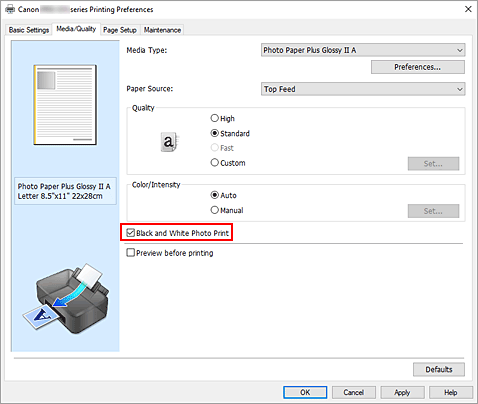
Chọn hộp kiểm In ảnh đen trắng(Black and White Photo Print).
Chọn điều chỉnh màu thủ công
Chọn Thủ công(Manual) cho Màu/Cường độ(Color/Intensity) rồi nhấp Đặt...(Set...).
Hộp thoại Điều chỉnh màu thủ công(Manual Color Adjustment) mở.
Chỉnh tông màu đơn sắc
Từ menu kéo xuống Tông màu(Tone), chỉ định bất kỳ mục nào sau đây.
- Tông màu lạnh(Cool Tone)
- Mục này điều chỉnh tông màu thành sắc thái lạnh của màu xám (đen lạnh). Khi chọn mục này, giá trị -30 được nhập cho X và giá trị 0 được nhập cho Y.
- Đen trắng(Black and White)
- Mục này điều chỉnh tông màu thành sắc thái trung tính của màu xám. Khi chọn mục này, giá trị 0 được nhập cho X và giá trị 0 được nhập cho Y.
- Tông màu ấm(Warm Tone)
- Mục này điều chỉnh tông màu thành sắc thái ấm của màu xám (đen ấm). Khi chọn mục này, giá trị 30 được nhập cho X và giá trị 0 được nhập cho Y.
- Tùy chỉnh(Custom)
-
Bạn có thể điều chỉnh tông màu bằng cách sử dụng thanh trượt ngang và dọc trong khi kiểm tra màu trong khu vực điều chỉnh trung tâm.
Điều chỉnh thanh trượt ngang và dọc bằng cách kéo thành trượt sang trái/phải hoặc lên/xuống tương ứng.
Bạn cũng có thể điều chỉnh tông màu bằng cách nhấp hoặc kéo khu vực điều chỉnh trung tâm bằng chuột.
Bạn cũng có thể nhập trực tiếp các giá trị được liên kết đến thanh trượt. Khi nhập giá trị, đặt giá trị trong phạm vi từ -100 đến 100 cho X và -50 đến 50 cho Y.
 Lưu ý
Lưu ý- Không thể chọn Tùy chỉnh(Custom) vì mục này hiển thị tự động khi nhập trực tiếp giá trị điều chỉnh.
- X, Y (Giá trị điều chỉnh đơn sắc)
-
Nếu cần, bạn có thể điều chỉnh màu đơn sắc thủ công.
Để điều chỉnh tông màu, nhập trực tiếp giá trị hoặc nhấp vào mũi tên lên/xuống.
Bạn cũng có thể điều chỉnh tông màu bằng cách nhấp hoặc kéo khu vực điều chỉnh bằng chuột.
Giá trị cũng được liên kết với các thanh trượt ngang và dọc.
Khi nhập giá trị, đặt giá trị trong phạm vi từ -100 đến 100 cho X và -50 đến 50 cho Y.
Giá trị được chọn sẽ hiển thị trong chế độ xem trước ở bên trái.
Sau khi điều chỉnh tông màu, nhấp OK.
Hoàn tất thiết lập
Nhấp vào OK trên tab Ph.tiện/Ch.lượng(Media/Quality).
Khi bạn tiến hành in, tài liệu màu được chuyển thành dữ liệu cấp độ xám với các tông màu đã điều chỉnh. Điều này cho phép bạn in tài liệu màu trong chế độ đơn sắc.
