Mô tả tab Ph.tiện/Ch.lượng
Tab Ph.tiện/Ch.lượng(Media/Quality) cho phép bạn tạo thiết lập in cơ bản theo loại phương tiện. Bạn cũng có thể điều chỉnh chất lượng in và tông màu.
- Xem trước cài đặt
- Loại phương tiện
- Nguồn giấy
- Chất lượng
- Màu/Cường độ
- In cấp độ xám
- Xem trước khi in
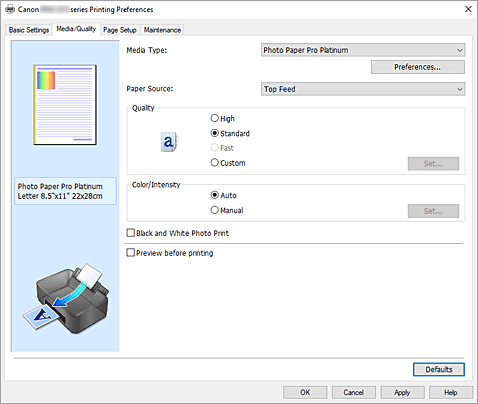
- Xem trước cài đặt
-
Hình minh họa giấy thể hiện cách bản gốc sẽ được bố trí trên một tờ giấy.
Bạn có thể kiểm tra hình ảnh tổng thể của bố cục.
Hình minh họa máy in thể hiện cách nạp giấy để khớp với cài đặt trình điều khiển máy in.
Kiểm tra xem đã thiết lập máy in đúng cách chưa bằng cách nhìn vào hình minh họa trước khi bắt đầu in. - Loại phương tiện(Media Type)
-
Chọn loại giấy in.
Chọn một loại phương tiện phù hợp với giấy được nạp vào máy in. Điều này đảm bảo việc in được thực hiện đúng cách đối với giấy đã chỉ định. - Ưa thích...(Preferences...)
- Mở hộp thoại Cài đặt giấy chi tiết(Advanced Paper Settings) và chỉ định cài đặt in chi tiết phù hợp với loại phương tiện được nạp trong máy in.
- Nguồn giấy(Paper Source)
-
Hiển thị nguồn cung cấp giấy.
Bạn có thể chuyển nguồn giấy bằng trình điều khiển máy in.- Nạp thủ công(Manual Feed)
- Giấy được cung cấp từ khay nạp thủ công ở phía sau.
- Bộ nạp trên(Top Feed)
- Giấy luôn được cung cấp từ bộ nạp trên.
-
 Quan trọng
- Tùy thuộc vào loại phương tiện và cỡ giấy, cài đặt Nguồn giấy(Paper Source) có thể chọn có thể khác nhau.
- Chất lượng(Quality)
-
Chọn chất lượng in bạn mong muốn.
Chọn một trong những tùy chọn sau để đặt mức chất lượng in phù hợp mục đích.Quan trọng- Tùy thuộc vào cài đặt Loại phương tiện(Media Type), máy có thể cho ra kết quả in tương tự ngay cả khi thay đổi Chất lượng(Quality).
- Cao(High)
- Ưu tiên chất lượng in hơn tốc độ in.
- Tiêu chuẩn(Standard)
- In với tốc độ và chất lượng trung bình.
- Nhanh(Fast)
- Ưu tiên tốc độ in hơn chất lượng in.
- Tùy chỉnh(Custom)
- Chọn tùy chọn này để đặt riêng mức chất lượng in.
- Đặt...(Set...)
-
Chọn Tùy chỉnh(Custom) trong Chất lượng(Quality) để có thể nhấp vào đó.
Mở hộp thoại Tùy chỉnh(Custom) để đặt riêng mức chất lượng in.
- Màu/Cường độ(Color/Intensity)
-
Chọn phương thức điều chỉnh màu.
- Tự động(Auto)
- Lục lam(Cyan), Đỏ tươi(Magenta), Vàng(Yellow), Độ sáng(Brightness), Độ tương phản(Contrast), v.v. được điều chỉnh tự động.
- Thủ công(Manual)
- Chọn khi bạn đặt riêng từng cài đặt như Lục lam(Cyan), Đỏ tươi(Magenta), Vàng(Yellow), Tông màu(Tone), Độ sáng(Brightness), Độ tương phản(Contrast), v.v. và phương pháp Hiệu chỉnh màu(Color Correction).
- Đặt...(Set...)
-
Chọn Thủ công(Manual) cho Màu/Cường độ(Color/Intensity) để bật nút này.
Trong hộp thoại Điều chỉnh màu thủ công(Manual Color Adjustment), bạn có thể điều chỉnh các cài đặt màu riêng như Lục lam(Cyan), Đỏ tươi(Magenta), Vàng(Yellow), Tông màu(Tone), Độ sáng(Brightness) và Độ tương phản(Contrast) trên tab Điều chỉnh màu(Color Adjustment), rồi chọn phương pháp Hiệu chỉnh màu(Color Correction) trên tab Khớp(Matching). Lưu ý
Lưu ý- Nếu bạn muốn sử dụng hồ sơ ICC để điều chỉnh màu, sử dụng hộp thoại Điều chỉnh màu thủ công(Manual Color Adjustment) để đặt hồ sơ.
- In ảnh đen trắng(Black and White Photo Print)
-
In ảnh đen trắng liên quan đến chức năng chuyển đổi dữ liệu thành dữ liệu đơn sắc khi in tài liệu.
Chọn hộp kiểm này để in tài liệu màu trong chế độ đơn sắc. - Xem trước khi in(Preview before printing)
-
Hiển thị bản xem trước của kết quả in trước khi dữ liệu được in thật.
Chọn hộp kiểm này để hiển thị bản xem trước trước khi in. - Mặc định(Defaults)
-
Khôi phục tất cả cài đặt bạn đã thay đổi về giá trị mặc định.
Nhấp nút này khôi phục tất cả cài đặt trên màn hình hiện tại về giá trị mặc định (cài đặt gốc).
Hộp thoại Cài đặt giấy chi tiết(Advanced Paper Settings)
- Thời gian khô(Drying Time)
-
Cho phép đặt thời gian máy in nghỉ trước khi bắt đầu in trang tiếp theo.
Nếu trang tiếp theo được xuất ra trước khi bề mặt in khô hoàn toàn và giấy bị ố, hãy đặt thời gian khô mực lâu hơn. - Chiều cao đầu in(Print Head Height)
- Cho phép mở rộng khoảng cách giữa đầu in và giấy để giảm mài mòn giấy khi in các trang mật độ cao. Để giảm mài mòn giấy, chọn Tránh mài mòn giấy(Avoid Paper Abrasion).
Hộp thoại Tùy chỉnh(Custom)
Đặt mức chất lượng, và chọn chất lượng in mong muốn.
- Chất lượng
- Bạn có thể sử dụng thanh trượt để điều chỉnh mức chất lượng in.
-
Quan trọng
- Bạn không thể chọn một số mức chất lượng in nhất định tùy vào các cài đặt của Loại phương tiện(Media Type).
Lưu ý- Các chế độ chất lượng in Cao(High), Tiêu chuẩn(Standard) hoặc Nhanh(Fast) được liên kết bằng thanh trượt. Do đó, khi thanh trượt được di chuyển, chất lượng và giá trị tương ứng hiển thị bên trái. Cài đặt này giống như khi nút vô tuyến tương ứng được chọn cho Chất lượng(Quality) trên tab Ph.tiện/Ch.lượng(Media/Quality).
Tab Điều chỉnh màu(Color Adjustment)
Tab này cho phép bạn điều chỉnh cân bằng màu bằng cách thay đổi cài đặt của các tùy chọn Lục lam(Cyan), Đỏ tươi(Magenta), Vàng(Yellow), Tông màu(Tone), Độ sáng(Brightness) và Độ tương phản(Contrast).
- Xem trước
-
Hiển thị hiệu ứng của điều chỉnh màu.
Màu và độ sáng thay đổi khi mỗi mục được điều chỉnh.Lưu ý- Đồ họa là đơn sắc khi chọn hộp kiểm In ảnh đen trắng(Black and White Photo Print).
- Xem mẫu hình màu(View Color Pattern)
-
Hiển thị mẫu hình để kiểm tra thay đổi màu do điều chỉnh màu tạo ra.
Nếu bạn muốn hiển thị hình ảnh xem trước với mẫu hình màu, chọn hộp kiểm này. - Lục lam(Cyan) / Đỏ tươi(Magenta) / Vàng(Yellow)
-
Điều chỉnh độ mạnh của Lục lam(Cyan), Đỏ tươi(Magenta), và Vàng(Yellow).
Di chuyển thanh trượt sang phải làm màu mạnh hơn, và di chuyển thanh trượt sang trái làm màu yếu hơn.
Bạn cũng có thể trực tiếp nhập một giá trị liên kết tới thanh trượt. Nhập một giá trị trong khoảng từ -50 đến 50.
Điều chỉnh này thay đổi lượng mực tương đối của mỗi màu được sử dụng, do vậy sẽ thay đổi tổng cân bằng màu của tài liệu. Sử dụng ứng dụng nếu bạn muốn thay đổi đáng kể tổng cân bằng màu. Chỉ sử dụng trình điều khiển máy in khi bạn muốn điều chỉnh nhẹ cân bằng màu. - Tông màu(Tone)
-
Đặt tông màu để in đơn sắc.
Bạn cũng có thể chọn màu cho tông màu đơn sắc từ menu kéo xuống.- Tông màu lạnh(Cool Tone)
- Mục này điều chỉnh tông màu thành sắc thái lạnh của màu xám (đen lạnh). Khi chọn mục này, giá trị -30 được nhập cho X và giá trị 0 được nhập cho Y.
- Đen trắng(Black and White)
- Mục này điều chỉnh tông màu thành sắc thái trung tính của màu xám. Khi chọn mục này, giá trị 0 được nhập cho X và giá trị 0 được nhập cho Y.
- Tông màu ấm(Warm Tone)
- Mục này điều chỉnh tông màu thành sắc thái ấm của màu xám (đen ấm). Khi chọn mục này, giá trị 30 được nhập cho X và giá trị 0 được nhập cho Y.
- Tùy chỉnh(Custom)
-
Bạn có thể điều chỉnh tông màu bằng cách sử dụng thanh trượt ngang và dọc trong khi kiểm tra màu trong khu vực điều chỉnh trung tâm.
Điều chỉnh thanh trượt ngang và dọc bằng cách kéo thành trượt sang trái/phải hoặc lên/xuống tương ứng.
Bạn cũng có thể điều chỉnh tông màu bằng cách nhấp hoặc kéo khu vực điều chỉnh trung tâm bằng chuột.
Bạn cũng có thể nhập trực tiếp các giá trị được liên kết đến thanh trượt. Khi nhập giá trị, đặt giá trị trong phạm vi từ -100 đến 100 cho X và -50 đến 50 cho Y.Lưu ý- Không thể chọn Tùy chỉnh(Custom) vì mục này hiển thị tự động khi nhập trực tiếp giá trị điều chỉnh.
- X, Y (Giá trị điều chỉnh đơn sắc)
-
Nếu cần, bạn có thể điều chỉnh màu đơn sắc thủ công.
Để điều chỉnh tông màu, nhập trực tiếp giá trị hoặc nhấp vào mũi tên lên/xuống.
Bạn cũng có thể điều chỉnh tông màu bằng cách nhấp hoặc kéo khu vực điều chỉnh bằng chuột.
Giá trị cũng được liên kết với các thanh trượt ngang và dọc.
Khi nhập giá trị, đặt giá trị trong phạm vi từ -100 đến 100 cho X và -50 đến 50 cho Y.
Giá trị được chọn sẽ hiển thị trong chế độ xem trước ở bên trái.
Quan trọng- Chức năng này không có sẵn cho một số cài đặt Loại phương tiện(Media Type) nhất định.
- Độ sáng(Brightness)
- Điều chỉnh độ sáng cho bản in của bạn. Bạn không thể thay đổi mức màu trắng tinh và đen tuyền. Tuy nhiên, bạn có thể thay đổi độ sáng của các màu giữa màu trắng và đen. Di chuyển thanh trượt sang phải làm sáng (giảm bớt) màu, và di chuyển thanh trượt sang trái làm tối (tăng cường) màu. Bạn cũng có thể trực tiếp nhập giá trị độ sáng liên kết tới thanh trượt. Nhập một giá trị trong khoảng từ -50 đến 50.
- Độ tương phản(Contrast)
-
Điều chỉnh độ tương phản giữa sáng và tối trong hình ảnh sẽ in.
Di chuyển thanh trượt sang phải sẽ làm tăng độ tương phản, di chuyển thanh trượt sang trái sẽ làm giảm độ tương phản.
Bạn cũng có thể trực tiếp nhập một giá trị liên kết tới thanh trượt. Nhập một giá trị trong khoảng từ -50 đến 50.
Tab Khớp(Matching)
Cho phép bạn chọn phương thức điều chỉnh màu để khớp với loại tài liệu được in.
- Hiệu chỉnh màu(Color Correction)
-
Cho phép chọn Khớp trình điều khiển(Driver Matching), ICM hoặc Không có(None) để phù hợp với mục đích của thao tác in.
- Khớp trình điều khiển(Driver Matching)
- Với màu ảnh kỹ thuật số Canon, bạn có thể in dữ liệu sRGB với sắc màu được hầu hết mọi người ưa thích.
- ICM
-
Điều chỉnh các màu bằng cách sử dụng hồ sơ ICC khi in.
Chỉ định hồ sơ đầu vào, hồ sơ máy in và mục đích tái tạo cần sử dụng. -
Quan trọng
- Nếu phần mềm ứng dụng được đặt để tắt ICM, ICM sẽ không khả dụng cho Hiệu chỉnh màu(Color Correction) và máy in có thể không in được dữ liệu hình ảnh chuẩn xác.
- Không có(None)
- Tắt điều chỉnh màu bằng trình điều khiển máy in. Chọn giá trị này khi bạn đang chỉ định một hồ sơ in ICC được khởi tạo riêng trong phần mềm ứng dụng để in dữ liệu.
- Hồ sơ đầu vào(Input Profile)
-
Chỉ định hồ sơ đầu vào sẽ sử dụng khi chọn ICM cho Hiệu chỉnh màu(Color Correction).
- Tiêu chuẩn(Standard)
- Hồ sơ máy in tiêu chuẩn (sRGB) hỗ trợ không gian màu của ICM được sử dụng. Đây là cài đặt mặc định.
- Hồ sơ máy in(Printer Profile)
-
Chỉ định hồ sơ máy in sẽ sử dụng khi chọn ICM cho Hiệu chỉnh màu(Color Correction).
Thông thường Tự động(Auto) được chọn nhưng bạn cũng có thể chọn hồ sơ máy in theo cách thủ công. - Mục đích tái tạo(Rendering Intent)
-
Chỉ định phương thức khớp sẽ sử dụng khi chọn ICM cho Hiệu chỉnh màu(Color Correction).
- Độ bão hòa(Saturation)
- Phương pháp này tạo ra hình ảnh thậm chí còn sinh động hơn phương pháp Cảm quan(Perceptual).
- Cảm quan(Perceptual)
- Phương pháp này tạo ra hình ảnh bằng cách tập trung vào những màu mà đa số mọi người ưa thích. Chọn phương pháp này để in ảnh.
- Đo màu tương đối(Relative Colorimetric)
-
Khi chuyển đổi dữ liệu hình ảnh sang không gian màu của máy in, phương pháp này sẽ chuyển đổi dữ liệu hình ảnh để tái tạo màu gần giống với vùng màu được chia sẻ. Chọn phương pháp này để in dữ liệu hình ảnh với màu gần giống với màu ban đầu.
Các đốm trắng được tái tạo như các đốm trắng (màu nền) trên giấy. - Đo màu tuyệt đối(Absolute Colorimetric)
-
Phương pháp này sử dụng các định nghĩa đốm trắng trong các hồ sơ đầu vào và đầu ra ICC để chuyển đổi dữ liệu hình ảnh.
Mặc dù màu và cân bằng màu của các đốm trắng thay đổi, có thể bạn sẽ không có được kết quả đầu ra mong muốn do sự kết hợp hồ sơ.
Quan trọng- Tùy theo loại phương tiện, bạn có thể có kết quả in giống nhau ngay cả khi bạn thay đổi cài đặt Mục đích tái tạo(Rendering Intent).
